


Les modèles personnalisés constituent l'un des moyens les plus rapides de gagner du temps sur Pippen. Au lieu de modifier chaque note après sa création, vous pouvez ajuster le modèle une seule fois et laisser Pippen l'appliquer à votre façon à chaque fois.
Vous souhaiterez peut-être que vos notes soient plus courtes, utiliser vos abréviations habituelles ou adopter un format légèrement différent. Modifier un modèle vous permet de l'adapter à votre propre style, ce qui vous fera gagner du temps lors de la mise au point ultérieure.
Ce guide vous explique comment modifier un modèle et l'adapter à votre flux de travail.
Étape 1 : Ouvrez et dupliquez le modèle
Rendez-vous dans « Mes modèles » et sélectionnez le modèle que vous souhaitez modifier.
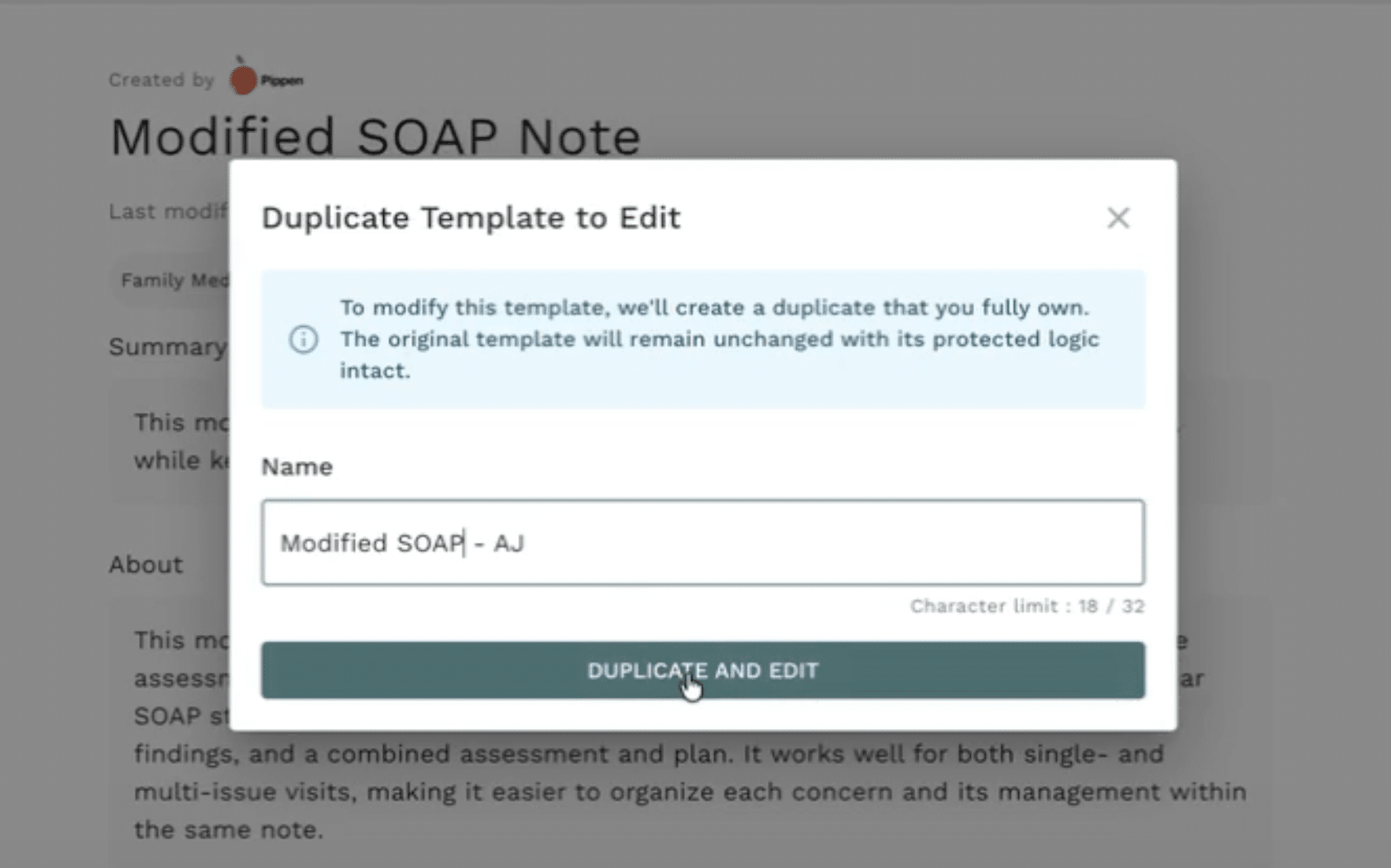
Lorsque vous cliquez sur « Modifier le modèle », Pippen vous propose de le dupliquer. Cela permet de garantir que l'original reste inchangé pendant que vous créez votre propre version. Renommez clairement votre copie afin de la retrouver facilement par la suite.
Étape 2 : Modifier les instructions
Toutes les modifications s'effectuent dans la section « Modifier les instructions ».
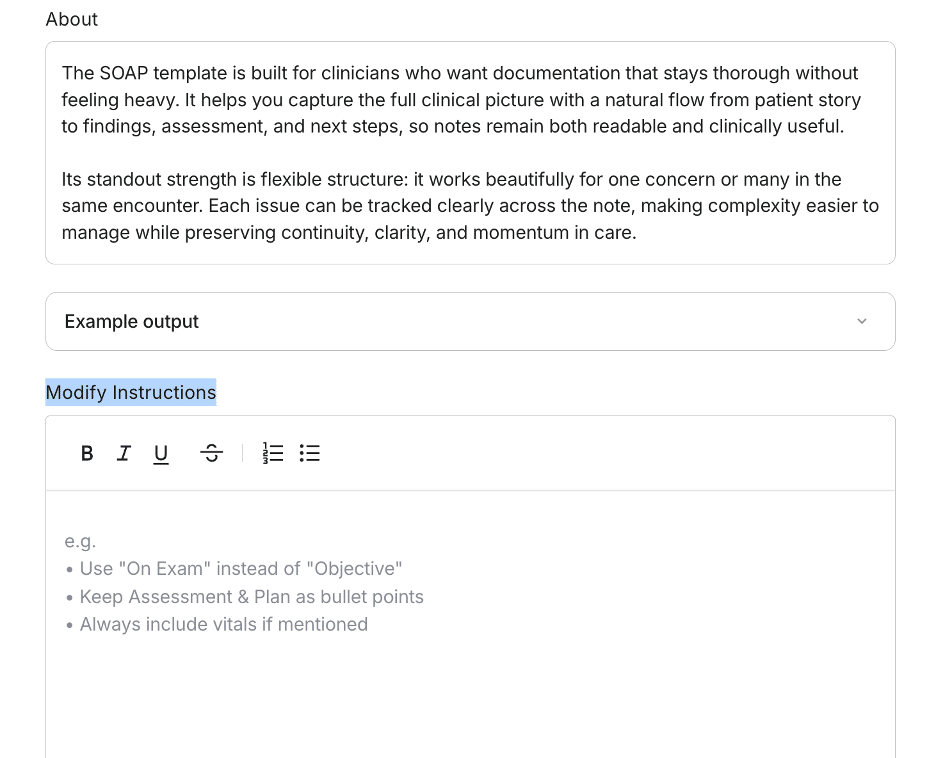
C'est ici que vous pouvez définir la manière dont Pippen génère les notes : structure, ton, mise en forme et niveau de détail. Vous pouvez également consulter l'exemple de résultat pour comprendre le fonctionnement du modèle actuel avant d'y apporter des modifications.
Étape 3 : Effectuez vos modifications
Vous pouvez faire simple.
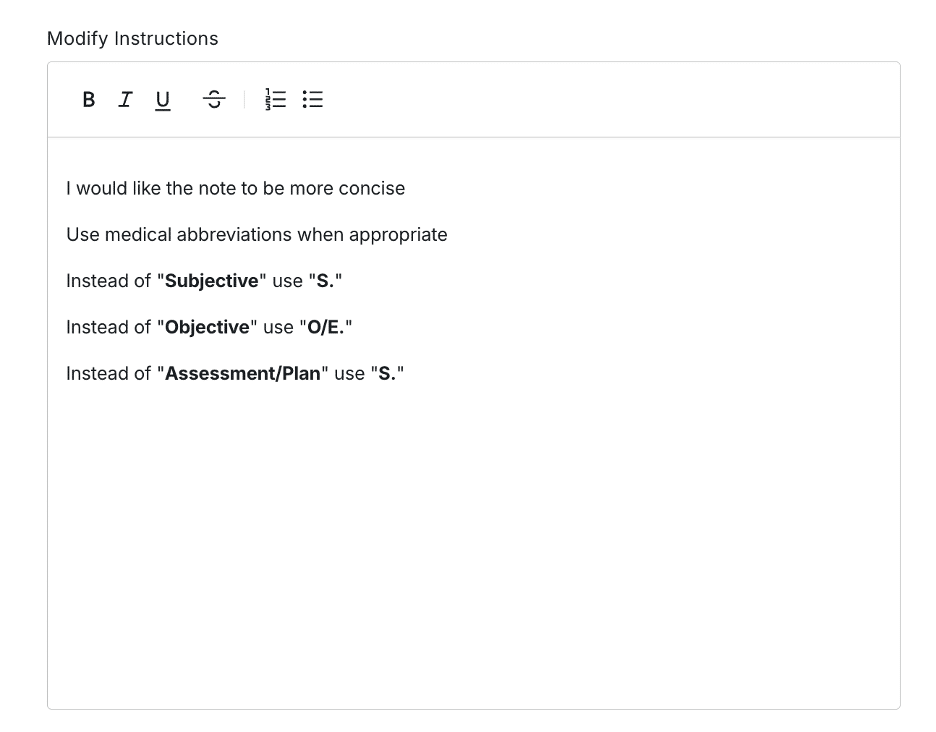
Si vous souhaitez des notes plus courtes, demandez à Pippen d'être plus concis.
Si vous aimez les abréviations, demandez-lui de les utiliser lorsque cela est approprié.
Si vous préférez des noms de sections plus courts, vous pouvez les modifier (par exemple : Subjectif → S, Objectif → O/E, Évaluation et plan → A/P).
Même la mise en forme a son importance : si vous mettez quelque chose en gras dans les instructions, cela apparaîtra en gras dans votre note finale.
Étape 4 : Enregistrer et définir comme valeur par défaut
Une fois que vous avez terminé, enregistrez votre modèle et définissez-le comme modèle par défaut.
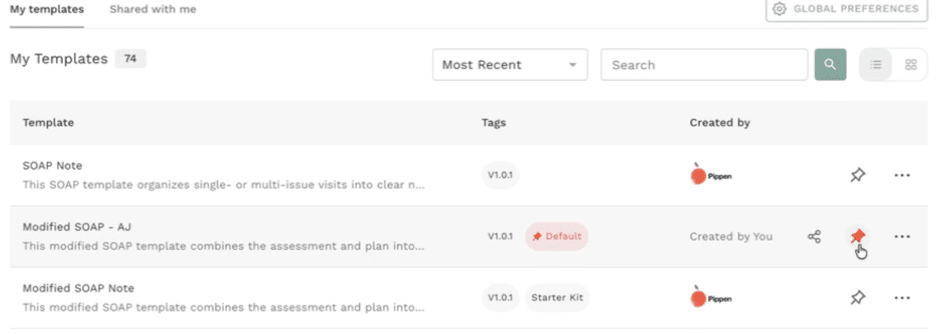
Cela signifie que Pippen utilisera désormais automatiquement votre version.
Étape 5 : Testez-le
Pour vous faciliter la personnalisation de toutes vos notes, nous avons également ajouté des boutons à bascule (par exemple, pour ajouter des mentions de consentement) dans les « Préférences générales ».*Cela vous permet de personnaliser plus facilement vos notes, sans avoir à saisir manuellement les instructions.
Faites un petit test à l'aide d'un enregistrement audio ou d'une transcription.
Vérifiez que vos modifications ont bien été prises en compte :
- Les notes sont-elles plus courtes ?
- Les titres ont-ils été mis à jour ?
- Les abréviations sont-elles utilisées correctement ?
Avant tout, assurez-vous qu'il ne manque rien d'important.
Regardez la vidéo ci-dessous pour un guide détaillé:
Participez à nos webinaires hebdomadaires pour en savoir plus sur Pippen !

 Je le recommande à 100 % à tout médecin de famille. Je n'avais pas réalisé à quel point l'établissement des dossiers était devenu fastidieux jusqu'à ce que Pippen m'en débarrasse. Mes journées sont infiniment plus agréables et je suis en mesure de prodiguer de meilleurs soins à mes patients. Pippen tient compte de mes commentaires pour améliorer constamment mes notes. Grâce à Pippen, mes journées de travail sont un jeu d'enfant alors qu'auparavant elles étaient un tsunami de paperasse.