Instructions d'intégration à PS Suite

L’intégration de Pippen à TELUS PS Suite permet à Pippen de fonctionner en toute transparence aux côtés de votre DME, vous aidant à passer moins de temps sur le travail manuel et plus de temps à voir vos patients.
Pour que l’intégration fonctionne correctement, il y a deux composants requis :
- L’application Pippen Companion – s’exécute sur votre ordinateur et permet la communication entre Pippen et votre DME
- La barre d’outils Pippen – vous permet de transférer facilement des notes et d’interagir directement avec PS Suite
Les deux composants doivent être installés et configurés pour que l’intégration fonctionne correctement.
Table des matières
Étape 1 : L’application Pippen Companion
Étape 2 : Configurer et utiliser la barre d’outils Pippen
Installer l’application Pippen Companion sur Windows
Étape 1 : Téléchargez l’application
Cliquez sur le lien ici pour télécharger l’application pour Windows
Étape 2 : Lancez l’installateur
Une fois le téléchargement terminé, double-cliquez sur le fichier pour démarrer l’installation.
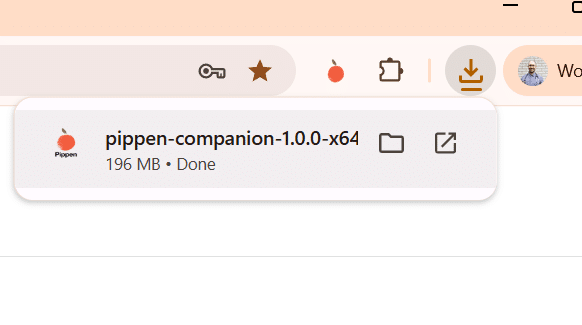
L’installation s’exécutera automatiquement en arrière-plan.
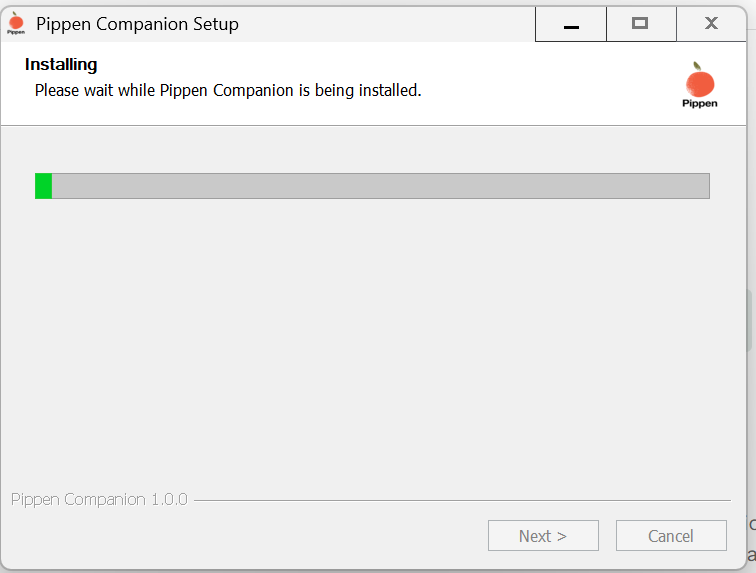
Étape 3 : Terminez l’installation
Lorsque l’installation se termine, cliquez sur Terminer.
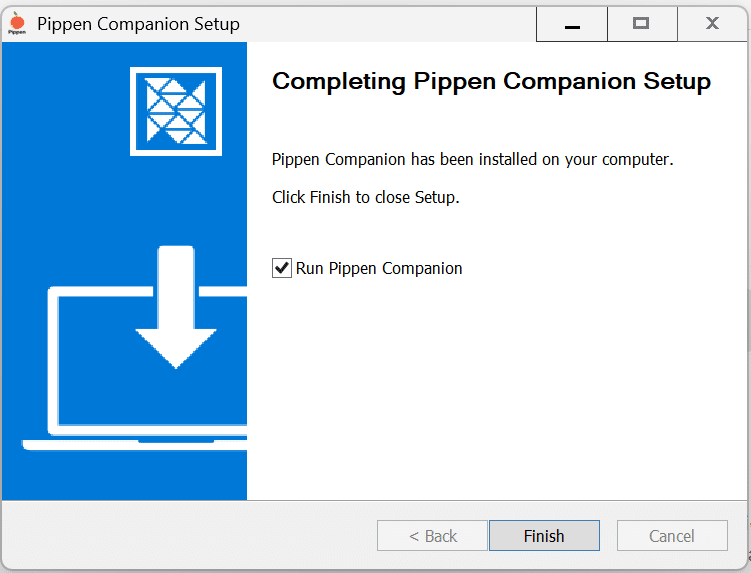
L’application Pippen Companion est maintenant installée sur votre ordinateur.
Étape 4 : Connectez-vous
Ouvrez l’application Pippen Companion.
Connectez-vous à l’aide de votre courriel et mot de passe Pippen.
Étape 5 : Regardez la démo
Assurez-vous de regarder les vidéos de démonstration pour apprendre à utiliser efficacement l’application Companion.
Installer l’application Pippen Companion sur Mac
Étape 1 : Vérifiez le type de puce de votre Mac
Pippen Companion offre différentes versions selon le processeur de votre Mac.
- Ouvrez les Réglages Système
- Allez à Général → Informations
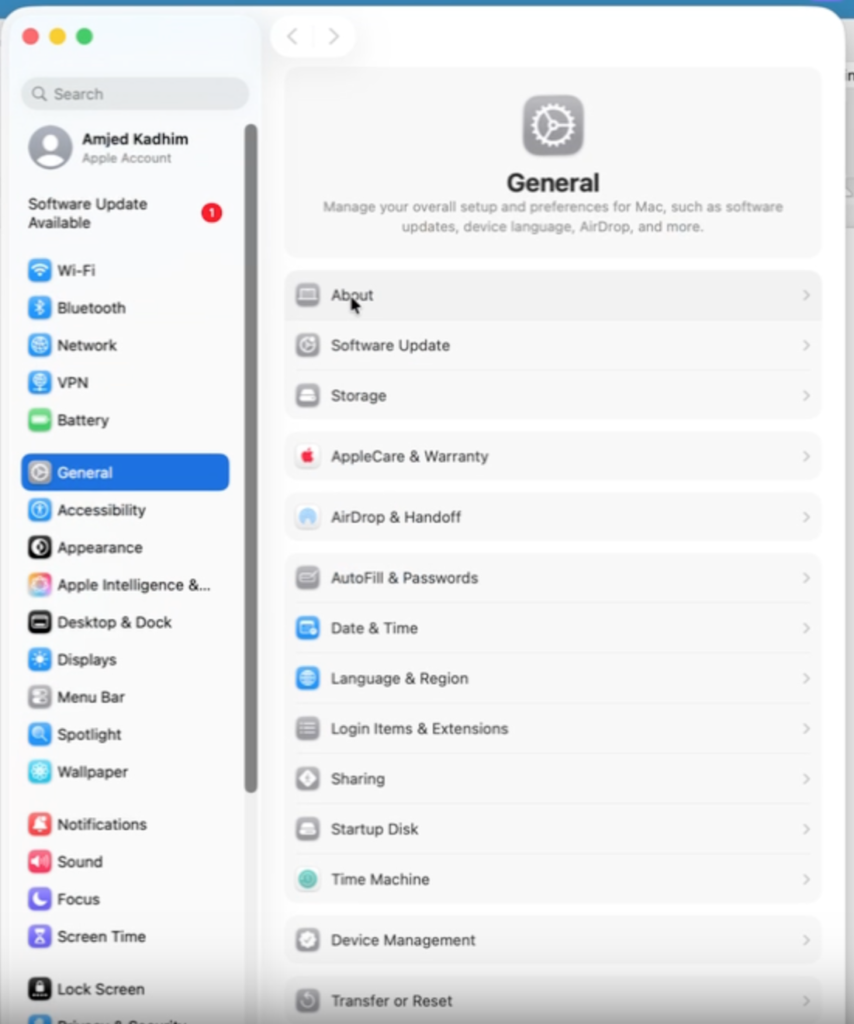
- Cherchez Puce
- Apple Silicon comprend des puces comme M1, M2, M3 ou M4
- Les Mac plus anciens peuvent indiquer Intel
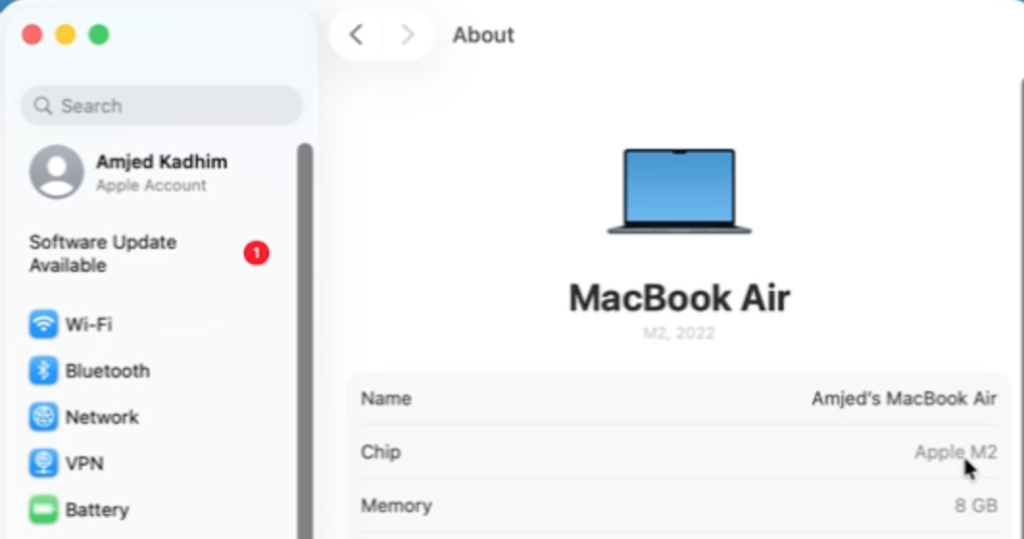
Si vous n’êtes pas certain, une recherche en ligne rapide du nom de votre puce le confirmera.
Étape 2 : Téléchargez l’application
Cliquez sur l’un des deux liens ci-dessous pour sélectionner la version qui correspond au type de puce de votre Mac.
Le fichier d’installation se téléchargera sur votre ordinateur
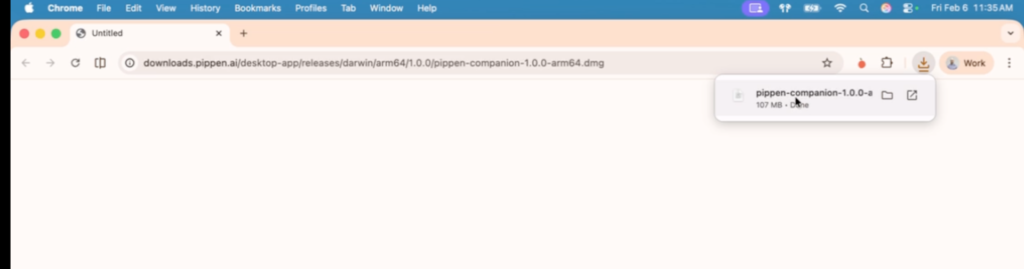
Double-cliquez sur le fichier téléchargé pour l’ouvrir
Étape 3 : Installez Pippen Companion
- Une fenêtre apparaîtra affichant Pippen Companion
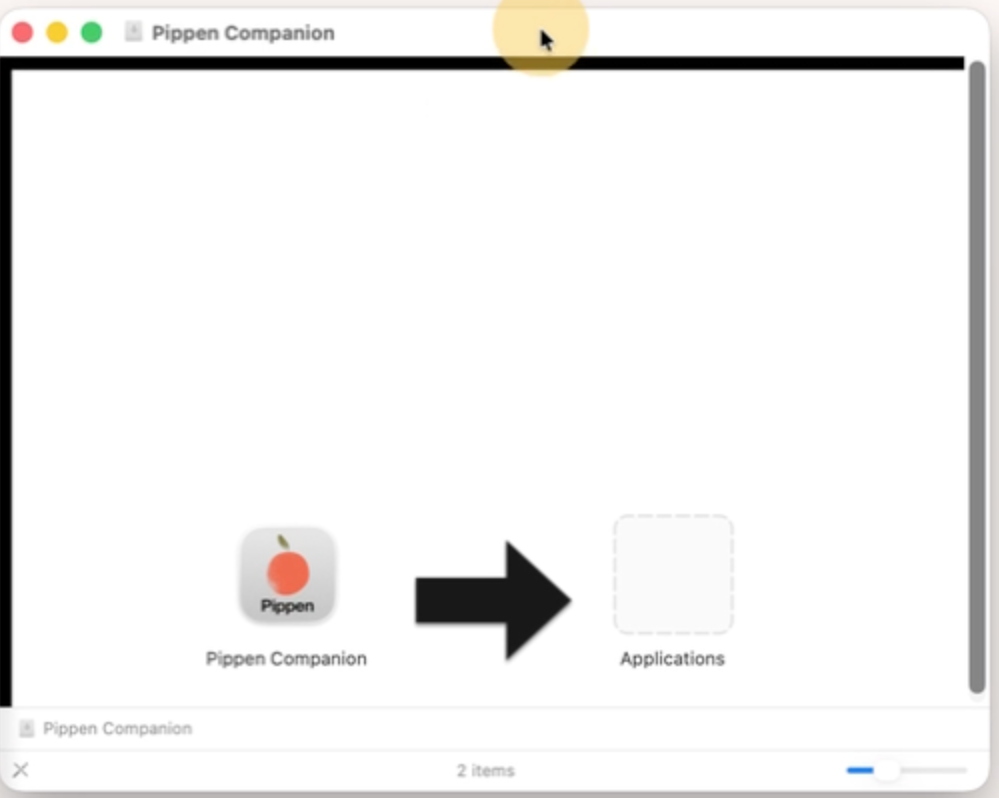
- Glissez Pippen Companion dans votre dossier Applications
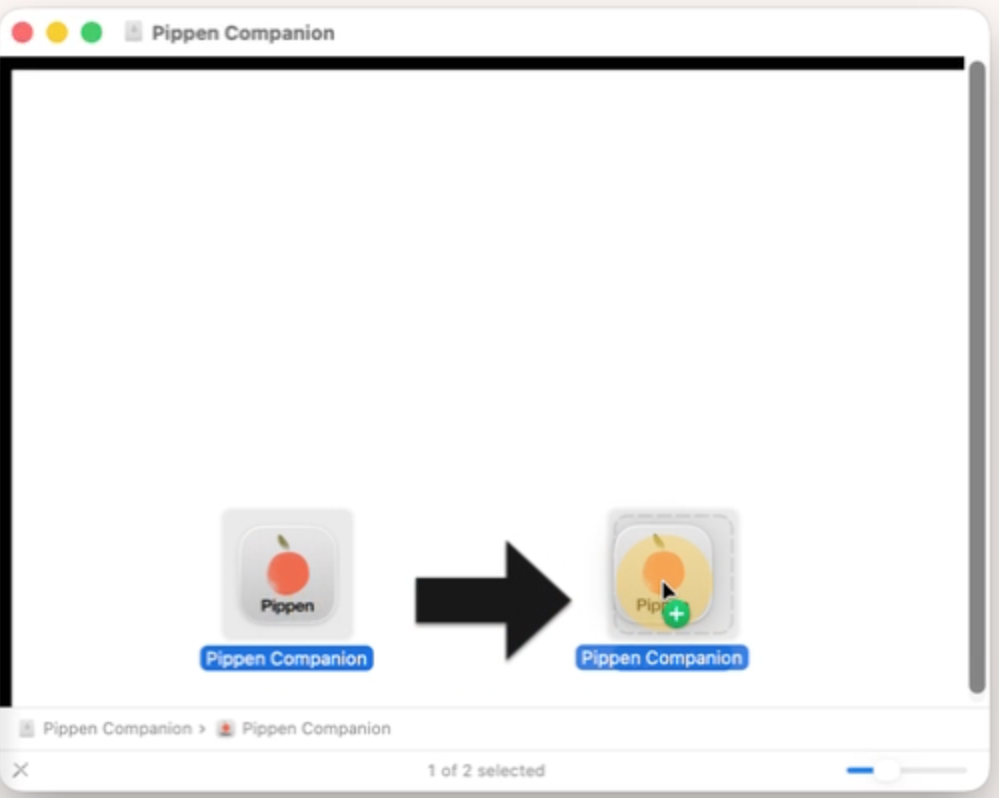
-
Fermez la fenêtre une fois le transfert terminé
-
(Facultatif) Cliquez avec le bouton droit sur l’installateur et sélectionnez Éjecter
Étape 4 : Ouvrez l’application
- Ouvrez Finder → Applications
- Double-cliquez sur Pippen Companion
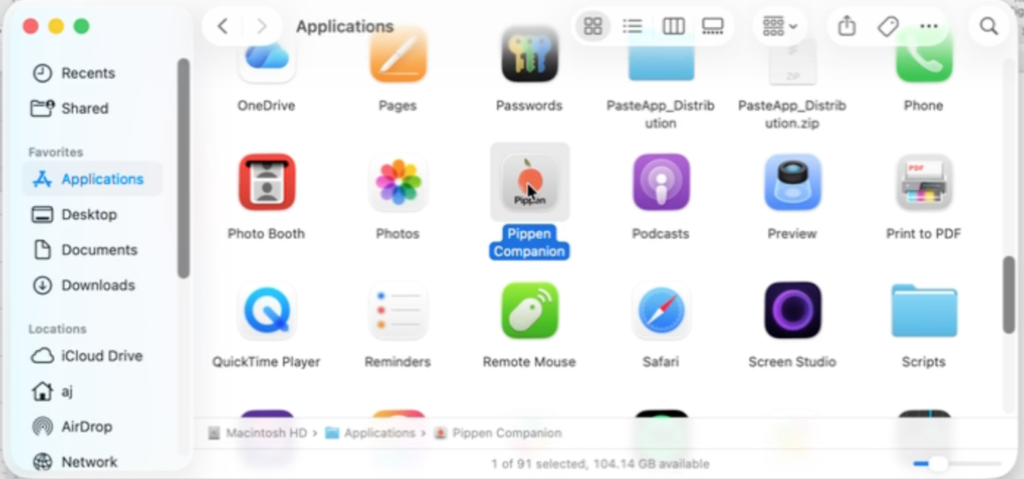
- Si un message de sécurité s’affiche (« Cette application a été téléchargée depuis Internet »), cliquez sur Ouvrir
Étape 5 : Accordez les autorisations d’accessibilité (requis)
Pippen Companion a besoin des autorisations d’accessibilité pour fonctionner correctement.
- Lorsque vous y êtes invité, cliquez sur Ouvrir les Réglages Système
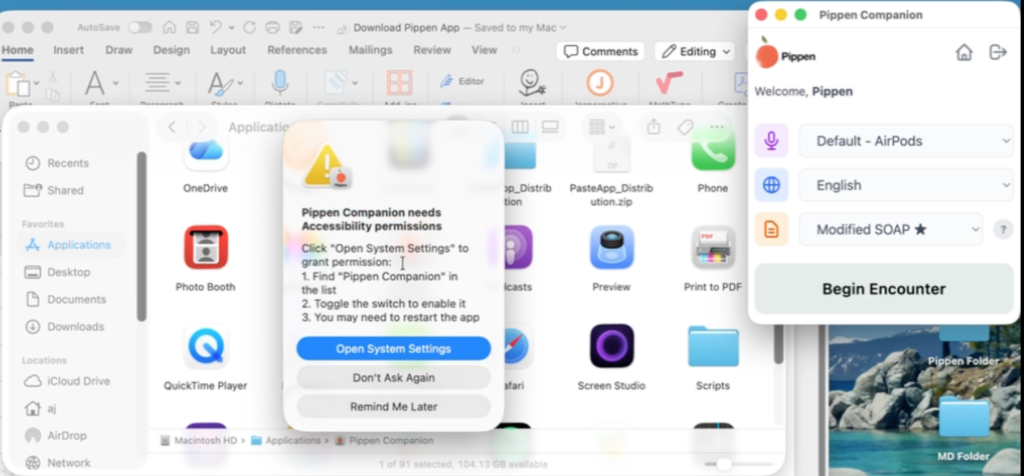
- Repérez Pippen Companion dans la liste
- Activez-le
- Saisissez votre mot de passe Mac si vous y êtes invité et cliquez sur Modifier les réglages
Important : sans cette autorisation activée, l’application ne fonctionnera pas correctement.
Étape 6 : Vous êtes prêt
Une fois les autorisations accordées, Pippen Companion est prêt à utiliser immédiatement.
Veuillez consulter la vidéo d’installation ci-dessous pour une démonstration étape par étape de l’installation de l’application Pippen Companion sur macOS.
Comment installer l’application Pippen Companion sur macOS
Configurer et utiliser la barre d’outils Pippen
Étape 1 : Téléchargements
D’abord, vous devez télécharger les fichiers de la barre d’outils et du rappel ici (cliquez sur chacun des liens ci-dessous et enregistrez une copie à un emplacement de votre ordinateur, comme le Bureau) :
Barre d’outils Pippen AI (formulaire personnalisé).
Rappel de la barre d’outils Pippen AI (pour afficher la barre d’outils dans le dossier).
Installation de la barre d’outils dans PS Suite
Une fois les fichiers ci-dessus téléchargés, vous pouvez procéder à l’installation dans le DME PS Suite :
Étape 2 : Installer le formulaire personnalisé
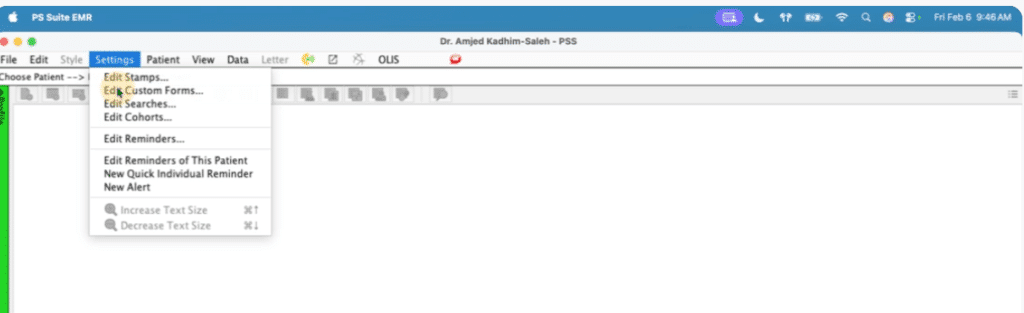
- Ouvrez n’importe quel dossier de patient dans PS Suite.
- Cliquez sur Settings → Edit Custom Forms.
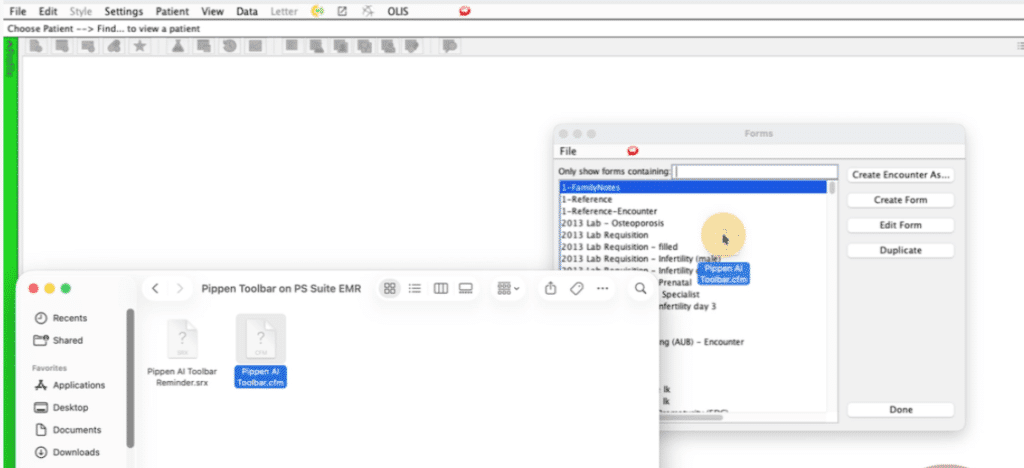
- Glissez « Pippen AI Toolbar.cfm » dans la fenêtre ouverte
ou
Cliquez sur File → Import Form et sélectionnez le fichier.
Étape 3 : Installer le rappel
Afin de vous assurer que la barre d’outils apparaît dans le dossier d’un patient individuel, vous devez aussi installer le fichier « Reminder ».
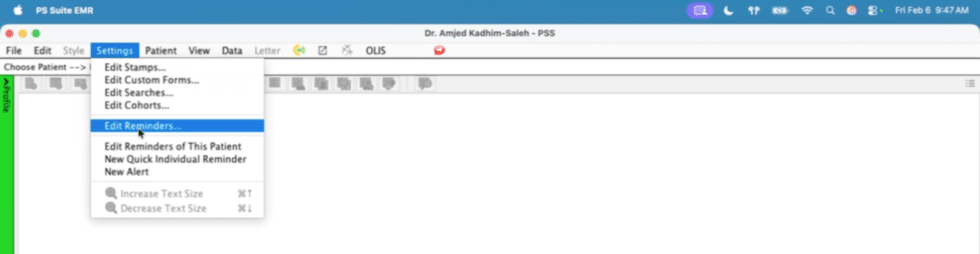
- Ouvrez n’importe quel dossier de patient dans PS Suite.
- Cliquez sur Settings → Edit Reminders.
- Glissez « Pippen AI Toolbar Reminder.srx » dans la fenêtre ouverte
ou
Cliquez sur File → Import Form et sélectionnez le fichier.
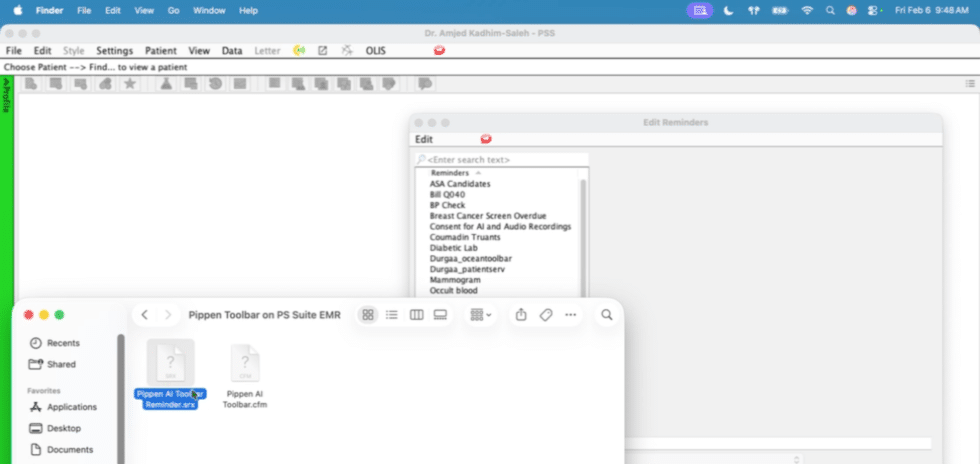
Une fois les deux étapes terminées, la barre d’outils devrait être prête à l’emploi.
Ci-dessous se trouve une vidéo qui vous explique étape par étape exactement comment télécharger ces fichiers ! Regardez-la. Et comme toujours, si vous avez des questions, veuillez communiquer avec l’équipe de Pippen à team@pippen.ai ou dans la fenêtre de clavardage intégrée à l’application.
Cordialement,
L’équipe Pippen