Mises à jour de Pippen : applications mobiles, extension Chrome améliorée et modèle mis à niveau
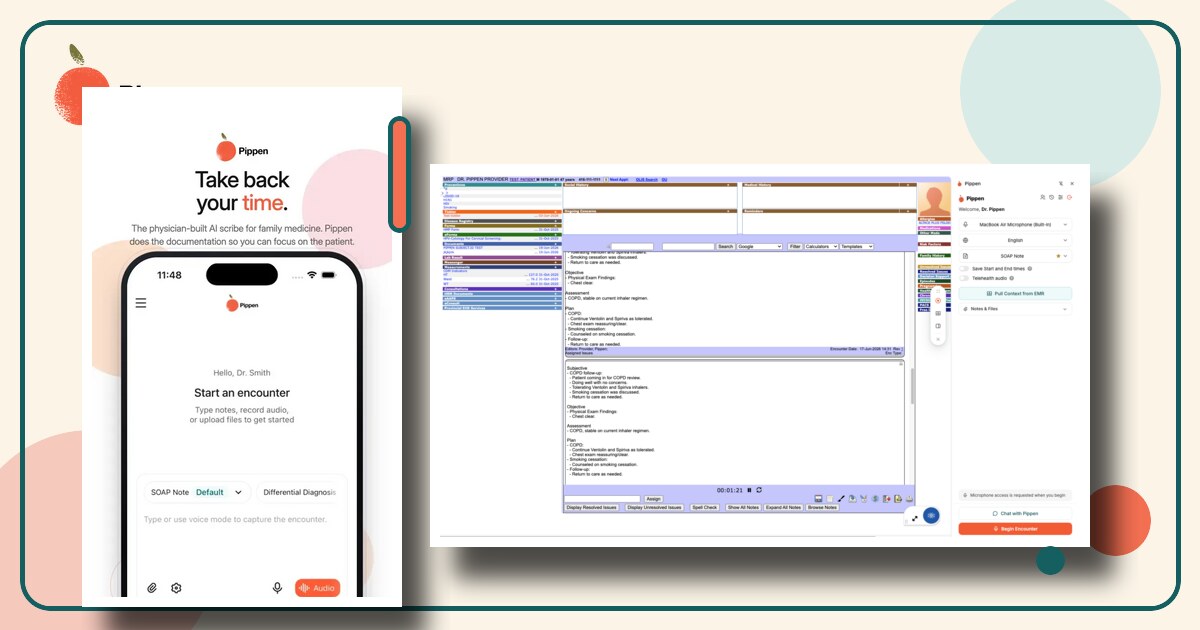
Pippen est maintenant offert sous forme d’application mobile pour iPhone et Android. Nous avons également amélioré l’extension Chrome destinée aux DME accessibles par navigateur et mis à niveau le modèle qui alimente les flux de travail de documentation et d’assistance clinique de Pippen.
Dans ce webinaire, les cofondateurs de Pippen, Mary Aglipay et le Dr AJ Kadhim-Saleh, présentent les nouveautés, expliquent pourquoi elles ont été développées et répondent aux questions pratiques de médecins canadiens. Vous pouvez regarder l’enregistrement complet ci-dessous ou parcourir ce guide écrit pour découvrir les points saillants.
Les mises à jour en bref
- Pippen Mobile est offert sur iPhone et Android. L’application permet aux cliniciens d’enregistrer les consultations et d’accéder à Pippen plus directement à partir d’un appareil personnel de confiance.
- L’extension Chrome offre plus de souplesse et un meilleur contexte provenant du DME. Les cliniciens peuvent changer de modèle pendant une consultation, tandis que les horodatages aident Pippen à distinguer les renseignements antérieurs de ceux de la consultation en cours.
- Le modèle de Pippen a été mis à niveau. Il traite les notes plus rapidement, suit les instructions de façon plus constante et raisonne plus efficacement à partir du contexte clinique.
- Toutes les expériences Pippen sont reliées au même compte. Vous pouvez utiliser l’application mobile, l’application Web, l’extension Chrome et l’application Companion dans la combinaison qui convient le mieux à votre journée.
1. Pippen Mobile pour iPhone et Android
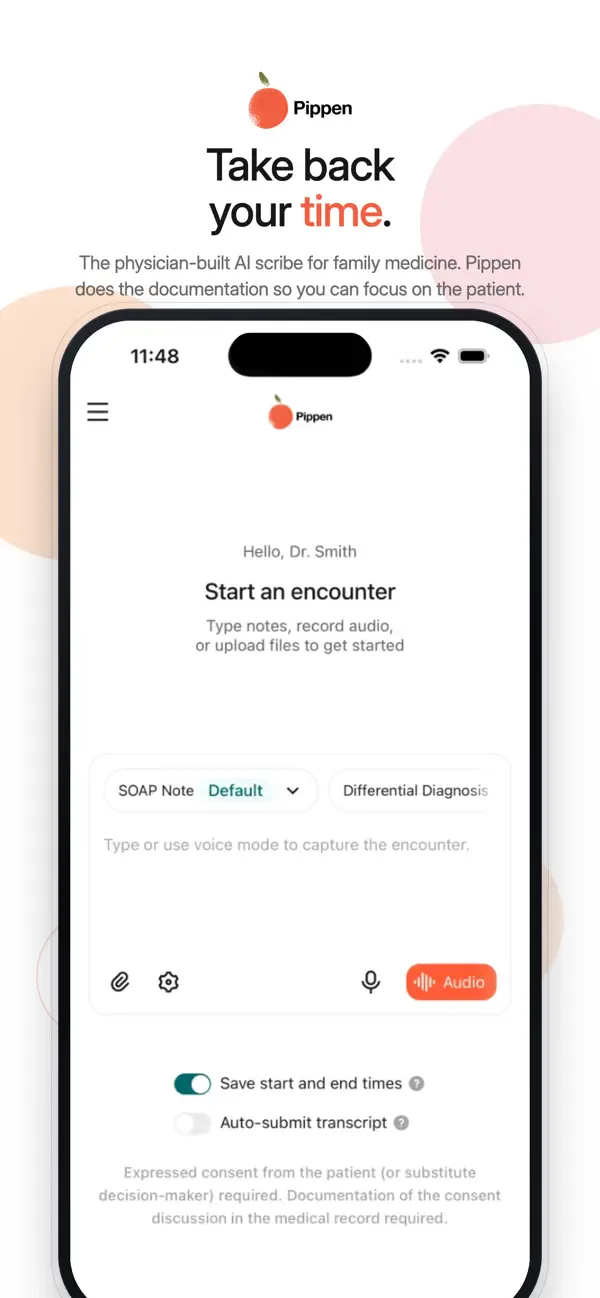
Pippen a toujours été accessible dans un navigateur mobile. Les nouvelles applications mobiles simplifient cette expérience : ouvrez Pippen à partir de votre écran d’accueil, connectez-vous sur un appareil de confiance et commencez une consultation en utilisant le microphone intégré du téléphone.
L’objectif principal est la mobilité. Les médecins de famille et les autres cliniciens ne travaillent pas toujours à partir d’un seul bureau ou d’une seule salle d’examen. Une application mobile dédiée peut être particulièrement utile pour :
- Passer d’une salle à l’autre dans une clinique achalandée ou un milieu sans rendez-vous.
- Effectuer des visites à domicile ou en soins de longue durée.
- Travailler à l’urgence ou dans tout autre environnement clinique mobile.
- Garder l’appareil d’enregistrement à proximité pendant que l’ordinateur demeure consacré au DME.
Comment télécharger l’application mobile
- Téléchargez Pippen directement dans l’App Store ou sur Google Play à l’aide des liens officiels ci-dessous.
- Installez l’application et connectez-vous.
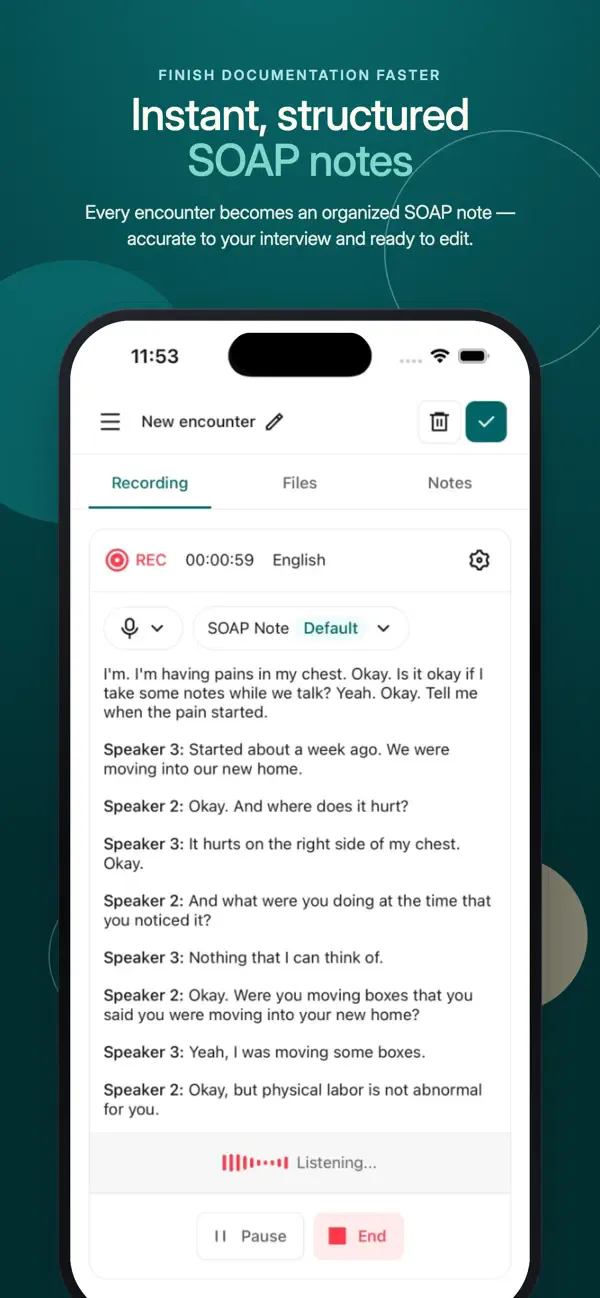
- Sélectionnez Audio, confirmez le modèle, puis commencez la consultation.
- Mettez fin à l’enregistrement lorsque la consultation est terminée et révisez la note générée.



L’application mobile fonctionne-t-elle avec le forfait Gratuit?
Oui. Le forfait Gratuit comprend la transcription médicale illimitée par IA, y compris dans l’application mobile. Le forfait Premium ajoute l’ensemble élargi des outils Pippen, notamment des modèles supplémentaires, la rédaction de demandes de consultation, le téléversement de documents, l’aide relative aux codes de facturation et de diagnostic ainsi que la fonction Clavarder avec Pippen.
Les nouveaux comptes commencent par un essai Premium de 30 jours, puis passent automatiquement au forfait Gratuit si l’utilisateur ne s’abonne pas.
2. Améliorations de l’extension Chrome pour les DME accessibles par navigateur
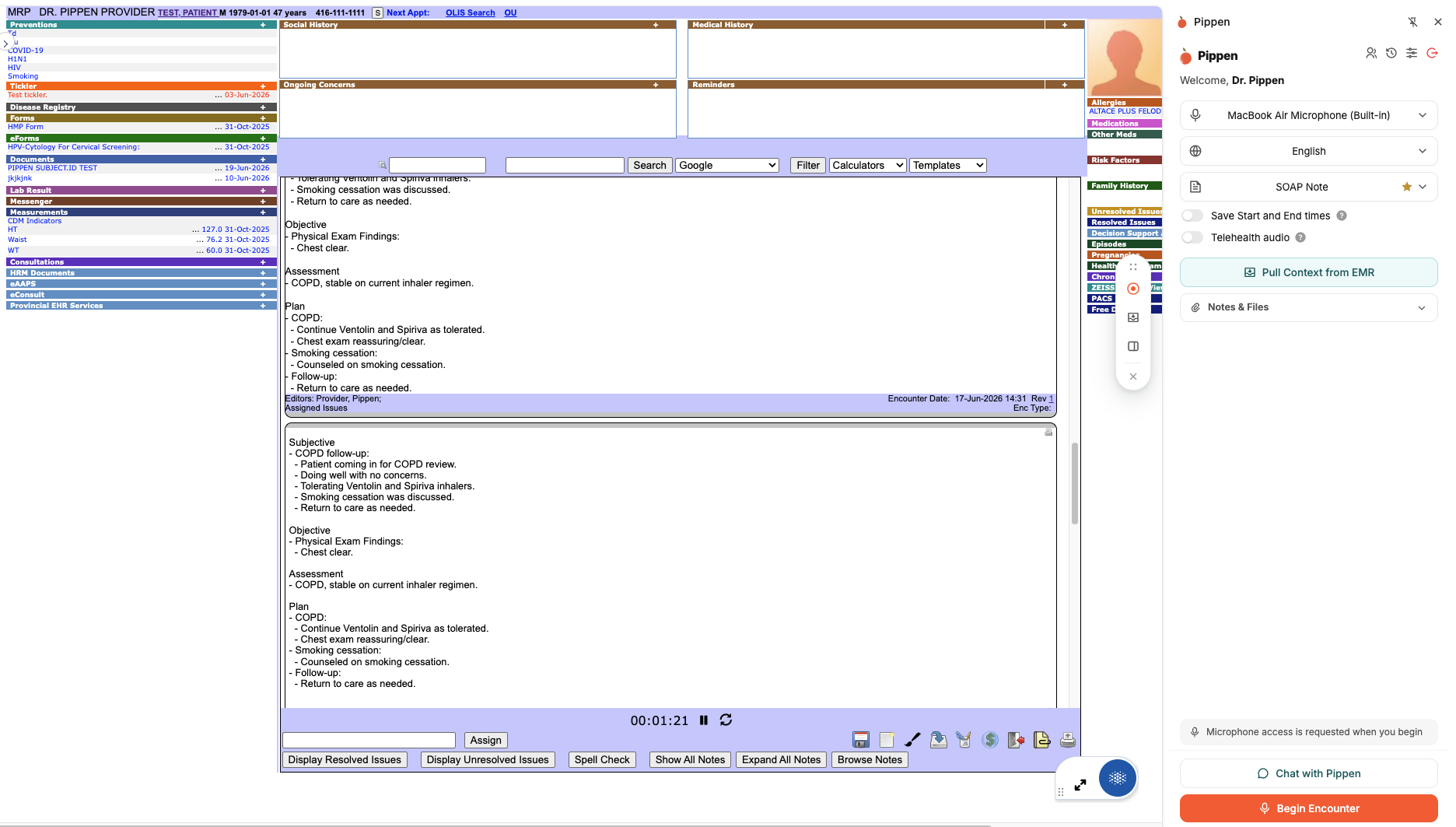
L’extension Chrome mise à jour est conçue pour garder Pippen à côté d’un DME accessible par navigateur. Les cliniciens peuvent ainsi travailler dans un même environnement plutôt que de passer d’un onglet à l’autre.
Pendant le webinaire, nous avons présenté l’extension dans Oscar Pro. Le même flux de travail de base s’applique aux DME accessibles par navigateur pris en charge, comme CHR et Jane :
- Ouvrez le dossier du patient.
- Lancez l’extension Pippen dans un panneau latéral.
- Si vous le souhaitez, extrayez le contexte pertinent du dossier visible dans le DME.
- Commencez la consultation et enregistrez-la comme d’habitude.
- Mettez fin à l’enregistrement et révisez la note générée.
- Transférez la note dans le DME.
Changez de modèle pendant la consultation
Une consultation ne suit pas toujours la structure prévue. Vous pouvez commencer avec une note SOAP, puis constater qu’un modèle de consultation téléphonique, de counseling ou un autre modèle convient mieux à la conversation.
L’extension Chrome permet maintenant de changer de modèle pendant l’enregistrement. Vous pouvez aussi appliquer un autre modèle après la consultation afin de générer de nouveau la note selon une structure différente.
Un meilleur contexte temporel provenant du DME
Lorsque Pippen extrait le contexte d’un DME pris en charge, les horodatages l’aident à distinguer les renseignements historiques de ceux de la consultation du jour. Par exemple, Pippen peut reconnaître qu’un examen médical périodique appartient à une consultation antérieure, tandis que la conversation en cours contient l’évaluation et le plan d’aujourd’hui.
Le modèle dispose ainsi d’un contexte source plus clair, ce qui réduit la nécessité de répéter à voix haute les renseignements historiques devant le patient.
Pour obtenir des instructions plus détaillées sur l’installation et le flux de travail, consultez Utiliser Pippen dans Oscar Pro, CHR et d’autres DME accessibles par navigateur.
3. Utiliser Pippen avec PS Suite
PS Suite n’est pas accessible par navigateur et nécessite donc une approche d’intégration différente. L’application Companion de Pippen fonctionne à côté de PS Suite sur Mac et Windows. La barre d’outils Pippen permet aux cliniciens de lancer l’application à partir de leur flux de travail dans le DME.
Le flux de travail présenté était le suivant :
- Ouvrez le dossier du patient dans PS Suite.
- Sélectionnez Launch App dans la barre d’outils Pippen.
- Enregistrez la consultation dans l’application Companion.
- Mettez fin à l’enregistrement et révisez la note générée.
- Placez le curseur dans le champ voulu de PS Suite.
- Sélectionnez Transfer Note afin d’insérer la note à l’endroit où se trouve le curseur.
Contrairement au flux de travail de l’extension pour navigateur, PS Suite ne prend pas actuellement en charge la même extraction automatisée du contexte du dossier. Il permet toutefois de lancer Pippen à partir du flux de travail de PS Suite et de transférer les notes générées dans le dossier.

4. Un modèle amélioré pour des résultats plus rapides et plus constants
La mise à niveau du modèle s’applique à tous les flux de travail de Pippen. Pendant la démonstration, une transcription complexe comportant plusieurs problèmes a été transformée en note structurée, puis réutilisée pour rédiger une demande de consultation ciblée et un plan d’action.
Les améliorations pratiques comprennent :
- Une génération plus rapide de la note à la fin d’une consultation.
- Une meilleure compréhension du contexte clinique.
- Un suivi plus constant des instructions.
- Un besoin réduit de formuler chaque demande de façon très détaillée ou explicite.
- Une meilleure continuité entre la consultation, la note générée, les demandes de consultation et les questions de suivi.
La rapidité ne suffit pas à elle seule. Le véritable enjeu est le temps nécessaire pour passer de la fin de la conversation à une note prête à être révisée, modifiée au besoin et transférée dans le DME.
5. Téléverser des documents et ajouter du contexte à une consultation
Pippen peut également travailler avec des fichiers et du contexte supplémentaire. Pendant le webinaire, nous avons présenté deux flux de travail connexes.
Résumer un document
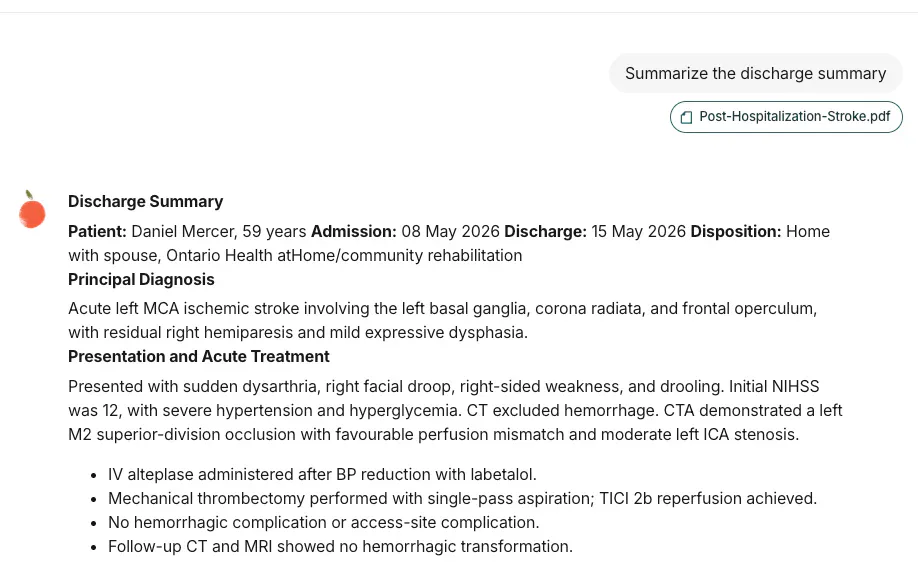
Dans l’application Web, glissez-déposez un PDF ou une image dans Pippen, puis demandez-en un résumé. La démonstration utilisait un ensemble hypothétique de documents de consultation de plusieurs pages comprenant des notes cliniques, des résultats de laboratoire, de l’imagerie et des renseignements sur le retour au travail.
Utiliser un document comme contexte de consultation
Un sommaire de congé, un ensemble de documents de consultation ou un autre document pertinent peut être ajouté au contexte avant l’enregistrement. Pippen peut utiliser ce contenu avec la conversation clinique, de sorte que le médecin n’a pas à lire chaque détail à voix haute.
Les cliniciens peuvent également ajouter des observations écrites qui ne devraient pas être prononcées devant le patient, par exemple certains éléments d’un examen de l’état mental.
Quelle expérience Pippen devrais-je utiliser?
Vous n’avez pas à choisir une seule option. Toutes les expériences sont reliées au même compte Pippen, et la meilleure configuration peut changer au cours de la journée.
Un médecin peut enregistrer ses consultations sur son téléphone pendant toute la journée, puis réviser ou transférer les notes à partir de l’application Web. Un autre peut demeurer dans l’extension Chrome avec un DME accessible par navigateur. Un utilisateur de PS Suite peut s’appuyer principalement sur l’application Companion. L’objectif est de réduire les frictions, et non d’imposer un seul flux de travail.
Questions fréquentes du webinaire
Puis-je essayer Pippen gratuitement si je suis déjà abonné à un autre scribe IA?
Oui. Les nouveaux comptes Pippen comprennent un essai Premium de 30 jours. Après l’essai, le compte passe automatiquement au forfait Gratuit plutôt que d’être verrouillé. Le forfait Gratuit comprend la transcription médicale illimitée par IA.
Puis-je créer mes propres modèles?
Oui. Pippen comprend des modèles de départ conçus pour les flux de travail courants en soins primaires. Les cliniciens peuvent également créer des modèles personnalisés avec leurs propres titres de sections et instructions. Vous pouvez changer de modèle avant, pendant ou après une consultation.
Pippen choisit-il automatiquement le modèle?
Pas actuellement. Le clinicien choisit le modèle et peut le changer à n’importe quelle étape du flux de travail.
Pendant combien de temps les données de consultation sont-elles conservées?
Comme nous l’avons expliqué pendant le webinaire, les enregistrements audio sont supprimés automatiquement. Les transcriptions, les notes générées et le contenu de suivi demeurent accessibles jusqu’à ce que le clinicien les supprime. Les cliniciens peuvent supprimer des consultations individuelles ou purger leur historique. Des politiques de conservation à l’échelle d’une organisation peuvent également être configurées pour les clients d’entreprise.
Pippen fonctionne-t-il avec l’authentification à deux facteurs de PS Suite?
Pippen fonctionne séparément du processus de connexion à PS Suite. Une fois que le clinicien s’est authentifié et a ouvert PS Suite selon le processus habituel de la clinique, y compris l’authentification à deux facteurs, l’intégration Pippen peut être utilisée à côté du DME.
Essayez les mises à jour dans votre propre flux de travail
La meilleure façon d’évaluer ces nouveautés est de les essayer dans les situations pour lesquelles elles ont été conçues : se déplacer entre les espaces cliniques, documenter dans un DME, traiter une consultation complexe ou travailler à partir d’un ensemble de documents de consultation.
Visitez la page Téléchargements de Pippen pour installer l’application mobile, l’extension Chrome ou l’application Companion.
Si vous avez des questions ou souhaitez obtenir de l’aide pour configurer votre flux de travail, écrivez-nous à team@pippen.ai.
Réservez une démo individuelle ici.