Pippen AI : fonctionnalités, avantages et utilisation en médecine familiale
I. Quels sont les avantages d’utiliser Pippen ?
Bienvenue à Pippen, votre assistant médical propulsé par l’IA.
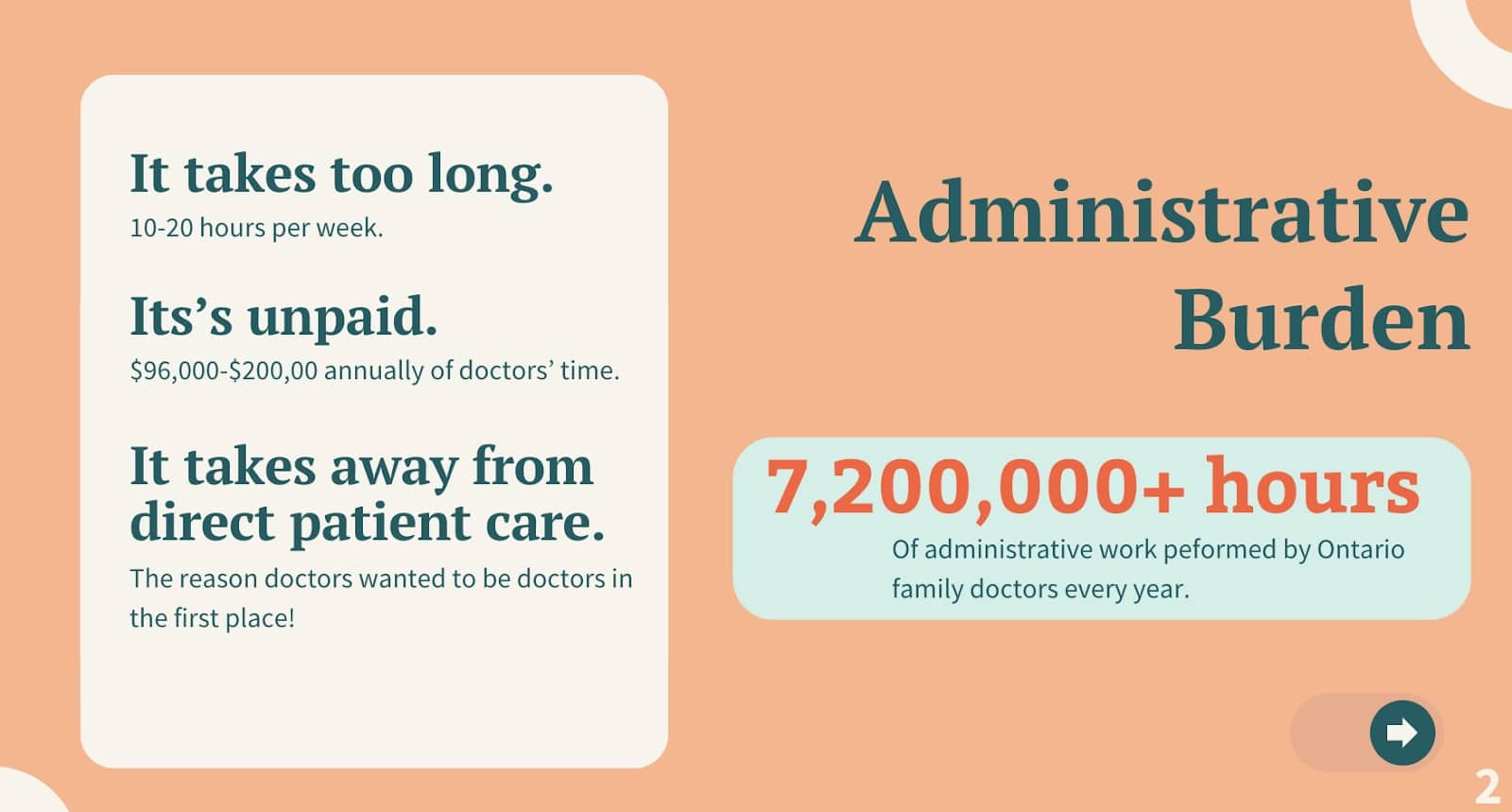
Pippen aide à alléger la paperasse et le fardeau administratif auxquels font face les cliniciens, qui peuvent représenter jusqu’à 10 à 20 heures de temps non rémunéré par semaine. Cela coûte aux médecins de famille de 96 000 à 200 000 $ chaque année. Pippen aide les médecins à se concentrer sur la médecine plutôt que sur la paperasse (nous ne sommes pas allés à l’école de médecine pour faire autant de paperasse !).
Ce travail administratif représente 7,2 millions d’heures de temps des médecins de famille de l’Ontario chaque année. Pippen espère débloquer ces heures et contribuer à une solution à la crise persistante de la médecine familiale et à la pénurie de médecins de famille au Canada.

II. Pourquoi Pippen ?
Pippen offre une technologie supérieure. Grâce à des grands modèles de langage avancés et à nos propres ensembles de données exclusifs, nous pouvons redonner aux médecins jusqu’à deux heures par jour de leur temps grâce à une prise de notes supérieure, à des analyses cliniques, à la génération de lettres de consultation et à l’optimisation de la facturation. Ces solutions abordent l’ensemble du flux de travail, au-delà des simples capacités de prise de notes. Chaque clic et chaque élément de conception ont été créés en pensant au médecin de famille.
III. Qu’offre Pippen ?
Pippen va au-delà de la prise de notes. Pippen vise à aborder l’ensemble du flux de travail, car la médecine familiale ne se limite pas à la documentation ! Pippen peut :
- Rédiger des lettres de consultation
- Rédiger des notes SOAP
- Fournir des suggestions pour un diagnostic différentiel (fonctionnalité bêta)
- Suggérer des options de traitement (fonctionnalité bêta)
- Offrir des codes de facturation et de diagnostic
- Et plus encore !

IV. Comment commencer à utiliser Pippen ?
Une fois connecté (voir « Pour commencer avec Pippen » ici), vous verrez un écran indiquant que vous pouvez commencer avec du texte ou de l’audio.

A. Commencer avec l’audio

Pour utiliser la fonctionnalité de prise de notes, cliquez sur « Commencer avec l’audio ». La plateforme invitera votre système à s’assurer que le microphone est activé et que l’enregistrement est en cours. Pippen commencera immédiatement à capter les voix dans la pièce. Pippen a été testé avec plusieurs interlocuteurs, différents accents, des arrière-plans bruyants, des masques, etc., et a systématiquement enregistré les consultations rapidement et avec exactitude.

Pippen est aussi capable de distinguer plusieurs interlocuteurs dans la pièce. Pippen les étiquettera alors comme Interlocuteur 1, Interlocuteur 2, et ainsi de suite. C’est ce qu’on appelle la diarisation, et Pippen utilise cette fonctionnalité pour garantir l’exactitude de la consultation.

Une option « Mettre l’enregistrement en pause » est disponible si, par exemple, vous quittez la pièce ou devez arrêter temporairement l’enregistrement. Vous pouvez reprendre la consultation lorsque vous êtes prêt. À la fin de l’enregistrement, vous pouvez cliquer sur « Terminer l’enregistrement ».

Une fois l’enregistrement terminé, vous pouvez modifier la transcription si vous le souhaitez (notre expérience suggère que ce n’est pas nécessaire — vous pouvez souvent sauter la modification et la note reste remarquablement bien rédigée).

Cliquez sur « Enregistrer » pour enregistrer les modifications.

Puis cliquez sur « Soumettre la transcription ». Pippen produira automatiquement une note SOAP pour vous.


Après révision, vous pouvez choisir de mettre la note SOAP telle quelle dans le dossier, ou de la modifier comme bon vous semble.
Sans Pippen, documenter des consultations complexes comportant de nombreux problèmes différents peut être difficile — Pippen vous permet de documenter très facilement ce genre de rendez-vous et vous soulage du fardeau de taper et de mémoriser l’information, tout en essayant d’interagir avec un patient. Pippen mettra les problèmes en contexte et séparera les problèmes. Par exemple, Pippen peut organiser la consultation en fonction du problème 1, du problème 2 et du problème 3.
Fonctionnalités supplémentaires
Nous avons soigneusement conçu des « invites », qui sont des consignes écrites envoyées à nos algorithmes et optimisées pour fonctionner avec nos grands modèles de langage et nos ensembles de données exclusifs afin de donner aux médecins de famille la meilleure réponse possible. Bien que vous soyez libre d’interagir avec Pippen comme vous le souhaitez, nous recommandons d’utiliser nos invites au besoin, car elles ont été conçues pour vous offrir la meilleure expérience utilisateur. En plus des notes SOAP, ces invites comprennent le diagnostic différentiel (bêta), les options de traitement (bêta), les demandes de consultation, ainsi que les codes de facturation et de diagnostic. Ci-dessous, nous vous montrerons comment utiliser chaque fonctionnalité.
a. Diagnostic différentiel (bêta)

En tant que l’une de nos fonctionnalités bêta, Pippen est disponible pour recueillir des analyses pour vous concernant le diagnostic différentiel. Veuillez noter que cette fonctionnalité ne remplace pas votre jugement clinique, mais peut vous aider à fournir des renseignements supplémentaires qui pourraient être utiles pour votre consultation.
Par exemple, après avoir traité votre consultation avec une note SOAP, d’un seul clic sur « Diagnostic différentiel », vous pouvez obtenir une liste de diagnostics courants, une liste de diagnostics à ne pas manquer et un résumé du diagnostic le plus probable.

b. Options de traitement (bêta)

En tant qu’autre fonctionnalité bêta, « Options de traitement » offre de multiples options relatives aux interventions liées au mode de vie, à la pharmacothérapie, aux interventions chirurgicales et plus encore. Options de traitement indique aussi généralement quand un suivi et une surveillance sont recommandés. Encore une fois, Options de traitement ne vise pas à remplacer votre jugement clinique, mais offre un « premier aperçu » des options qui pourraient être disponibles pour votre consultation précise.

c. Demandes de consultation

L’option « Consultations » vous permet de rédiger une lettre, ce qui vous fait gagner du temps tout en fournissant une lettre de consultation détaillée en un clic. Sélectionnez l’option « Consultations » et faites défiler ou commencez à taper le type de spécialiste à qui vous souhaitez adresser la demande.

Ici, Pippen recueille les renseignements pertinents à partir de votre consultation, y compris tout antécédent du patient ou médicament abordé, et les inclut dans votre lettre de consultation.

Codes de facturation et de diagnostic

Pippen est heureux d’offrir une fonctionnalité de codes de facturation et de diagnostic adaptée aux médecins de famille de l’Ontario. Un seul clic récupérera une liste de codes de facturation et de diagnostic fondés sur la consultation. C’est particulièrement important en raison des changements aux paiements avec modificateur d’acuité pour les OSM et les RSF (veuillez consulter ici la FAQ de l’OMA sur les paiements avec modificateur d’acuité, et ici un excellent billet de blogue expliquant ces nouveaux changements). Essentiellement, facturer des codes plus spécifiques peut optimiser la façon dont vous êtes rémunéré. Pippen peut aider à fournir ces codes, adaptés à votre consultation précise, immédiatement.

Enregistrer la consultation
Une fois que vous avez terminé d’interagir avec Pippen, cliquez sur « Terminer la consultation ». Vous serez invité à enregistrer la consultation, avec l’heure et la date de la consultation comme nom de fichier par défaut. Vous pouvez changer cela pour ce que vous voulez. Puis cliquez sur « Enregistrer ».

Interagir avec Pippen

Une fonctionnalité puissante de Pippen est que vous êtes libre de poser vos propres questions et d’engager une discussion interactive avec la plateforme. Bien que nos invites aient été soigneusement conçues pour fournir des renseignements optimaux aux médecins, vous pouvez demander à Pippen de fournir toutes sortes de soutien lié à la médecine familiale !
Par exemple, voici des façons d’interagir davantage avec Pippen :
- Demandez à Pippen d’expliquer la justification des renseignements/du diagnostic fournis
- Demandez à Pippen de reformuler la note SOAP (comme la rendre plus concise)
- Demandez à Pippen d’utiliser un format différent pour la documentation (p. ex. santé mentale)
Pour utiliser l’une de ces invites « personnalisées », tapez simplement vos questions/demandes dans la zone « Discuter avec Pippen » et cliquez sur la flèche ↑ ou appuyez sur « Entrée ». Pippen vous fournira une réponse.

B. Commencer avec du texte

Tous les médecins de famille ne choisissent pas d’utiliser la fonctionnalité de prise de notes. C’est parfait ! Nous voulons que vous fassiez ce qui vous convient. Pippen a de nombreuses fonctionnalités à offrir aux médecins qui préfèrent taper des notes, ou qui veulent simplement utiliser Pippen comme assistant médical informatif propulsé par l’IA à d’autres fins.
Commencer avec du texte vous permet aussi de débloquer les mêmes fonctionnalités que commencer avec l’audio.

Par exemple, si vous avez fait un examen physique sur un patient et discuté de l’abandon du tabac, ou fait un test Pap, etc., saisissez simplement ces détails dans la zone de texte et cliquez sur « Codes de facturation et de diagnostic » (nul besoin de cliquer sur la flèche ↑ — utilisez cette flèche uniquement lorsque vous avez votre propre invite pour Pippen)

Pippen vous indiquera les codes de diagnostic et de facturation pertinents. Il inclura aussi des détails, comme les honoraires, si le code est admissible en mode virtuel, s’il est dans le panier ou hors panier, et certains renseignements supplémentaires (comme des notes pour ajouter des frais de plateau aux codes admissibles).


Vous pouvez en apprendre davantage sur certaines procédures ou certains médicaments. Par exemple, vous pouvez taper « explique-moi le Xelox » puis cliquer sur la flèche ↑ à côté de la zone de texte.
Pippen fournira des détails sur le médicament, ses ingrédients, son mode d’action, ses effets secondaires et ce à quoi s’attendre lors de l’utilisation de ce traitement. Vous pouvez recouper ces renseignements avec d’autres sources comme bon vous semble.

Vous pouvez aussi demander à Pippen d’interpréter des résultats, comme des résultats de laboratoire. Par exemple, si vous avez besoin de précisions sur des résultats particuliers ou souhaitez plus de détails et de renseignements, Pippen peut tenter d’aider à clarifier. Pippen peut aussi interpréter des rapports d’imagerie. Par exemple, si un radiologiste a écrit quelque chose qui est un peu flou, Pippen peut éclairer la façon d’aborder ces résultats.
Et voilà la démo ! Merci de vous être joint à nous pour cette présentation de Pippen. Nous espérons que vous l’avez trouvée instructive. Pippen est fait pour être exploré, alors nous aimerions beaucoup savoir comment vous utilisez Pippen dans votre propre flux de travail.
Veuillez communiquer directement avec nous à team@pippen.ai avec vos commentaires et vos questions. Nous sommes tellement enthousiastes pour l’avenir de la médecine familiale !