Installer l'application Pippen Companion sur Mac

Peu importe le DME que vous utilisez, l’application Pippen Companion vous permet d’utiliser Pippen sans jamais quitter votre DME (moins de clics ! Moins de va-et-vient entre les fenêtres !). Voici les étapes ci-dessous pour l’installer et la configurer correctement.
(Vous utilisez Windows ? Consultez le guide d’installation pour Windows ici)
Étape 1 : Vérifiez le type de puce de votre Mac
Pippen Companion offre différentes versions selon le processeur de votre Mac.
- Ouvrez les Réglages Système
- Allez à Général → Informations
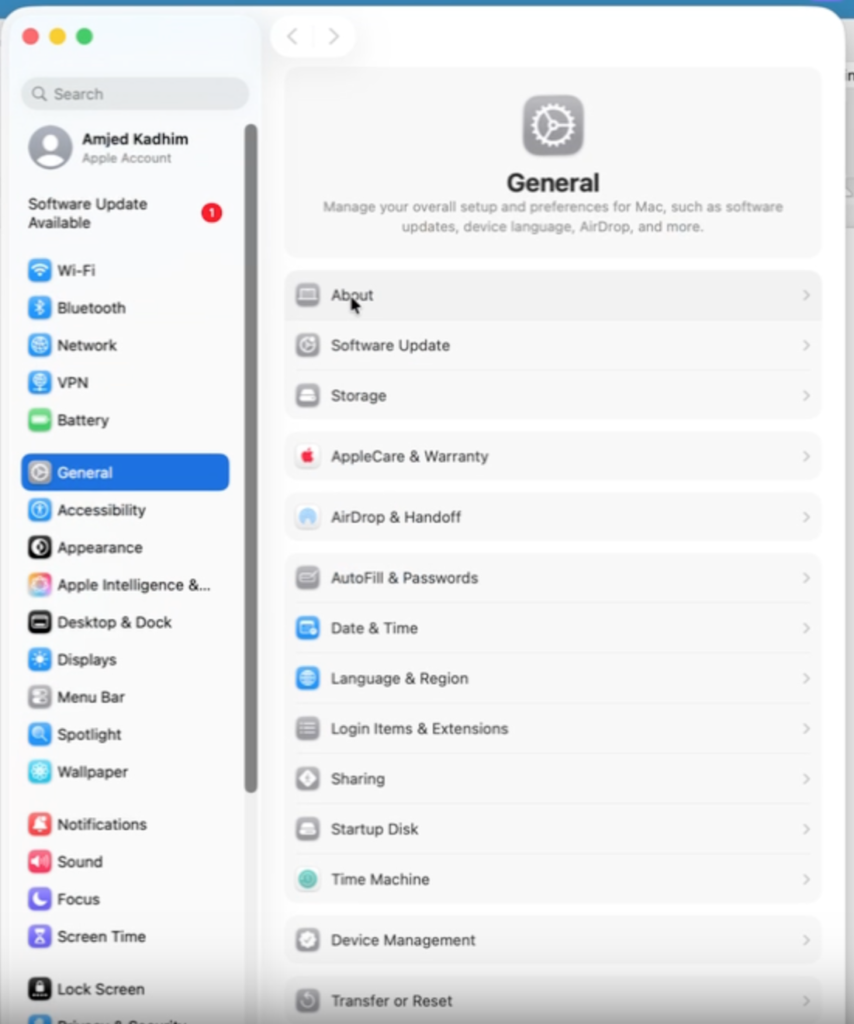
- Cherchez Puce
- Apple Silicon comprend des puces comme M1, M2, M3 ou M4
- Les Mac plus anciens peuvent indiquer Intel
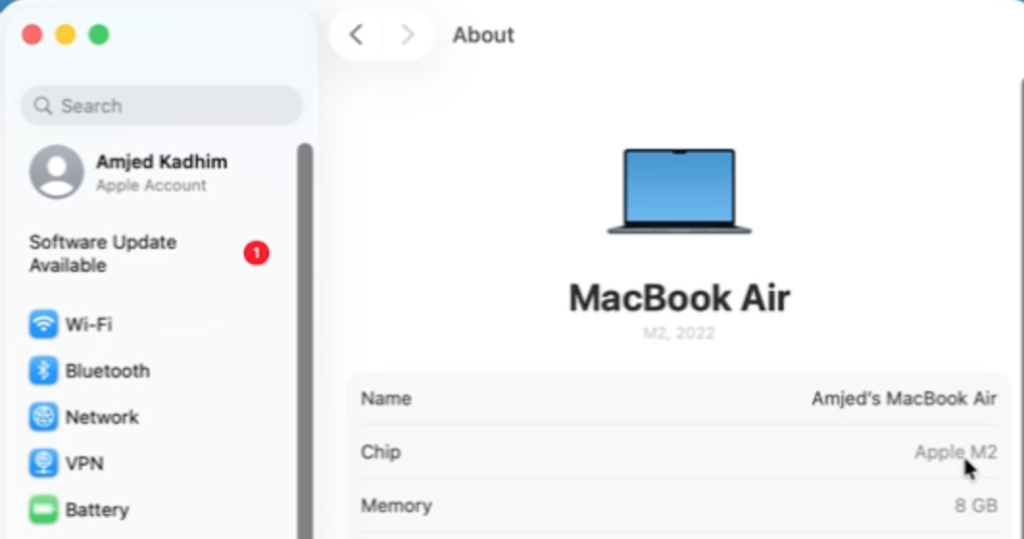
Si vous n’êtes pas certain, une recherche en ligne rapide du nom de votre puce le confirmera.
Étape 2 : Téléchargez l’application
Cliquez sur l’un des deux liens ci-dessous pour sélectionner la version qui correspond au type de puce de votre Mac.
Le fichier d’installation se téléchargera sur votre ordinateur
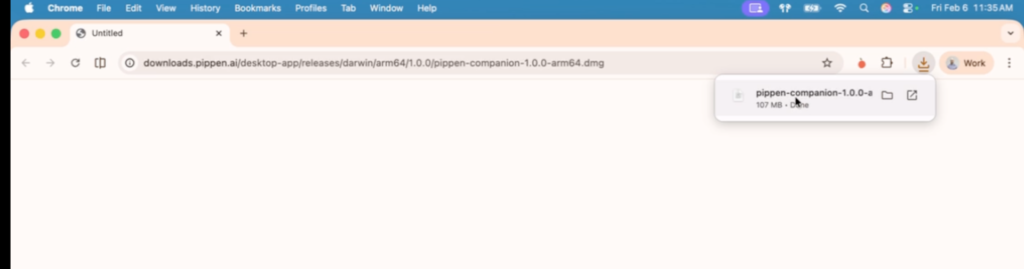
Double-cliquez sur le fichier téléchargé pour l’ouvrir
Étape 3 : Installez Pippen Companion
- Une fenêtre apparaîtra affichant Pippen Companion
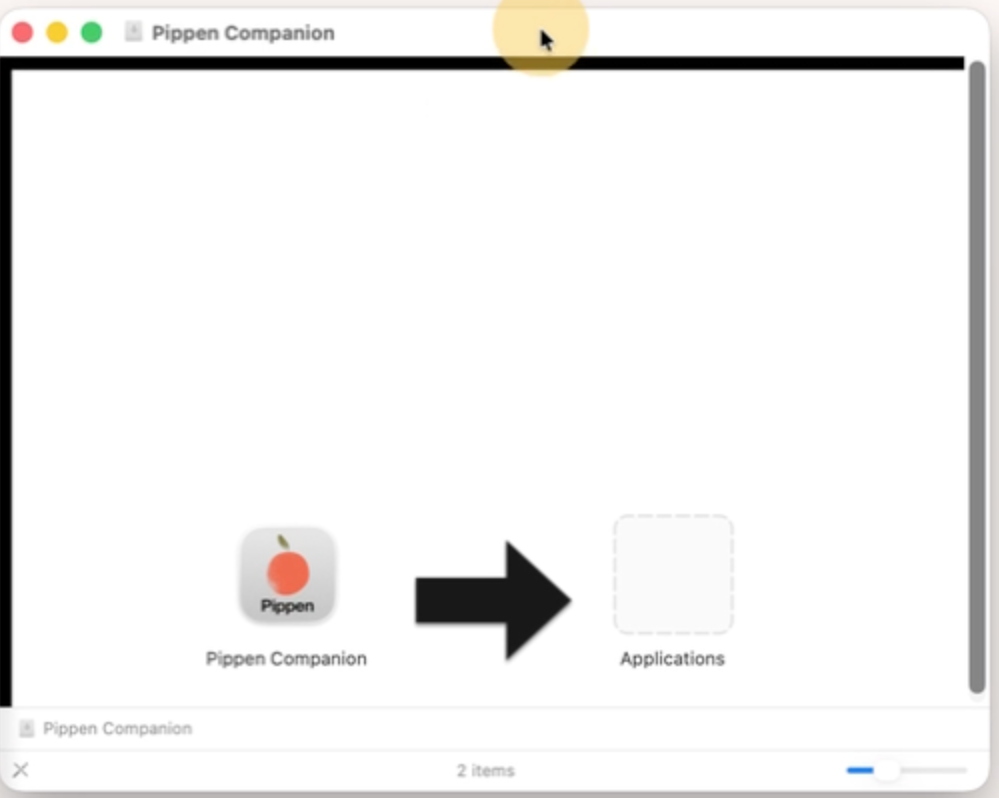
- Glissez Pippen Companion dans votre dossier Applications
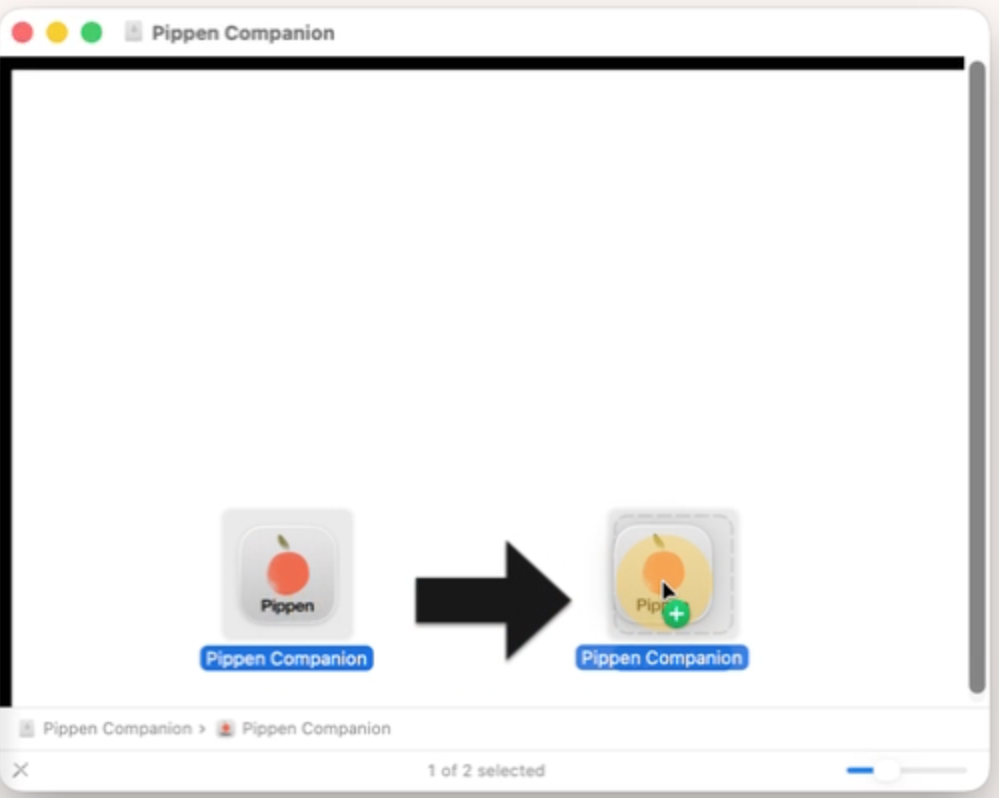
-
Fermez la fenêtre une fois le transfert terminé
-
(Facultatif) Cliquez avec le bouton droit sur l’installateur et sélectionnez Éjecter
Étape 4 : Ouvrez l’application
- Ouvrez Finder → Applications
- Double-cliquez sur Pippen Companion
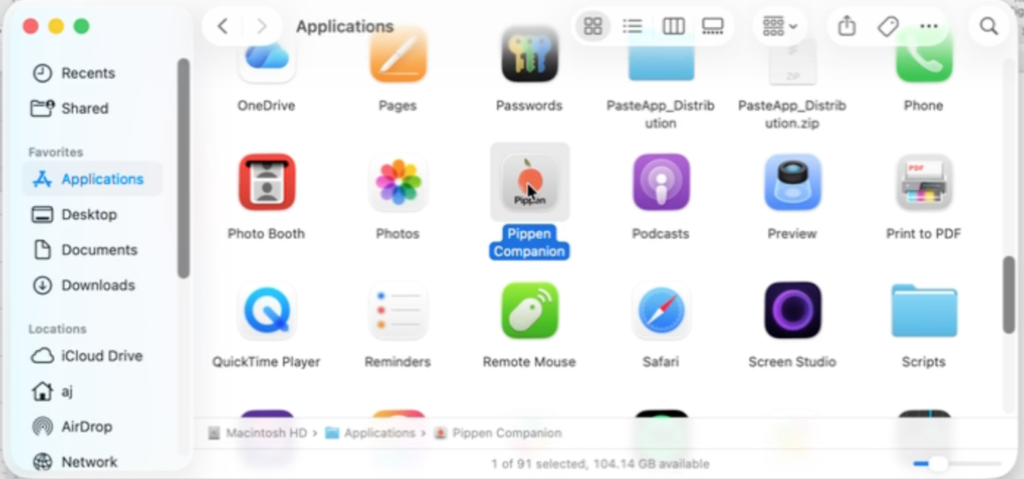
- Si un message de sécurité s’affiche (« Cette application a été téléchargée depuis Internet »), cliquez sur Ouvrir
Étape 5 : Accordez les autorisations d’accessibilité (requis)
Pippen Companion a besoin des autorisations d’accessibilité pour fonctionner correctement.
- Lorsque vous y êtes invité, cliquez sur Ouvrir les Réglages Système
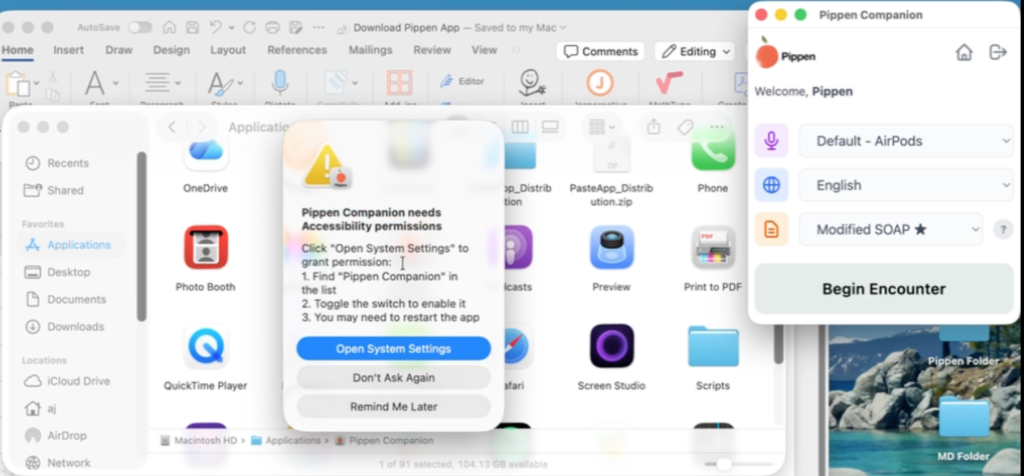
- Repérez Pippen Companion dans la liste
- Activez-le
- Saisissez votre mot de passe Mac si vous y êtes invité et cliquez sur Modifier les réglages
Important : sans cette autorisation activée, l’application ne fonctionnera pas correctement.
Étape 6 : Vous êtes prêt
Une fois les autorisations accordées, Pippen Companion est prêt à utiliser immédiatement.
Veuillez consulter la vidéo d’installation ci-dessous pour une démonstration étape par étape de l’installation de l’application Pippen Companion sur macOS.
Comment installer l’application Pippen Companion sur macOS
Si vous avez des questions ou besoin d’aide, veuillez communiquer avec nous à
team@pippen.com
Merci d’avoir choisi Pippen !
Cordialement,
L’équipe Pippen