Installer la barre d'outils Pippen AI dans Telus PS Suite

La barre d’outils Pippen permet une intégration transparente entre Pippen et Telus PS Suite, ce qui vous permet d’utiliser Pippen sans jamais quitter votre DME ! Voici un guide sur la façon d’installer la barre d’outils dans Telus PS Suite.
Étape 1 : Téléchargements
D’abord, vous devez télécharger les fichiers de la barre d’outils et du rappel ici (cliquez sur chacun des liens ci-dessous et enregistrez une copie à un emplacement de votre ordinateur, comme le Bureau) :
Barre d’outils Pippen AI (formulaire personnalisé).
Rappel de la barre d’outils Pippen AI (pour afficher la barre d’outils dans le dossier).
Installation de la barre d’outils dans PS Suite
Une fois les fichiers ci-dessus téléchargés, vous pouvez procéder à l’installation dans le DME PS Suite :
Étape 2 : Installer le formulaire personnalisé
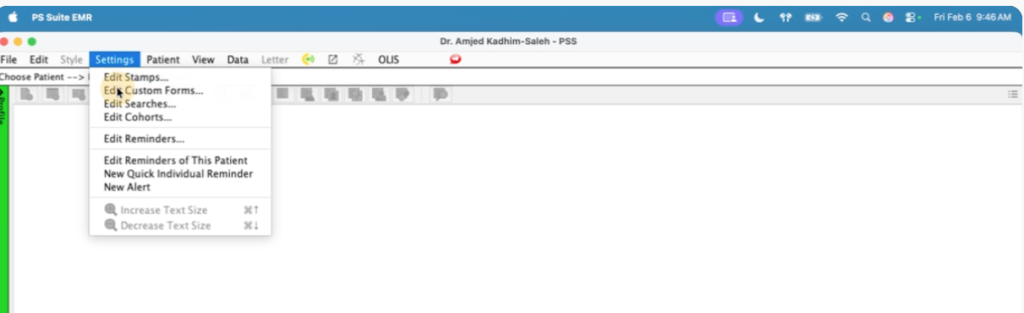
- Ouvrez n’importe quel dossier de patient dans PS Suite.
- Cliquez sur Settings → Edit Custom Forms.
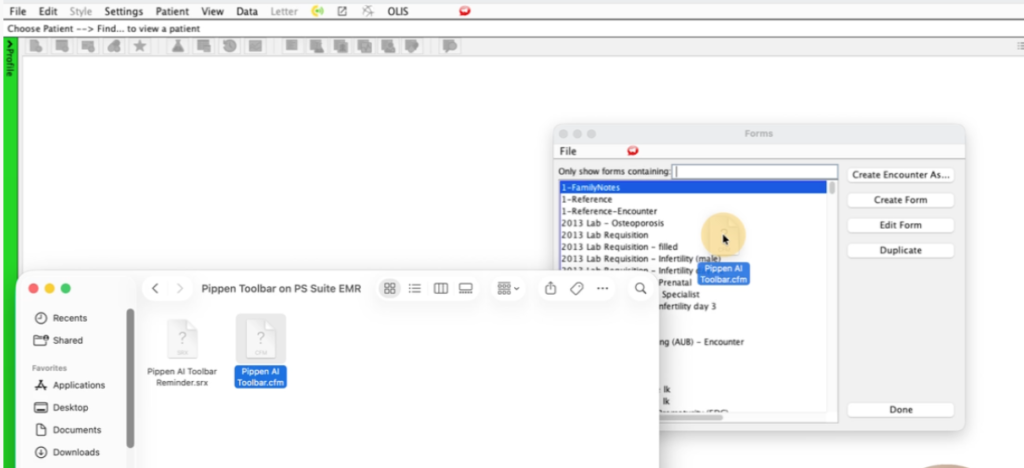
- Glissez « Pippen AI Toolbar.cfm » dans la fenêtre ouverte
ou
Cliquez sur File → Import Form et sélectionnez le fichier.
Étape 3 : Installer le rappel
Afin de vous assurer que la barre d’outils apparaît dans le dossier d’un patient individuel, vous devez aussi installer le fichier « Reminder ».
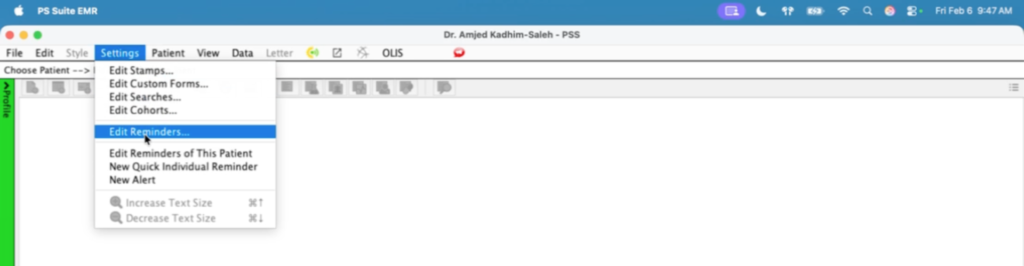
- Ouvrez n’importe quel dossier de patient dans PS Suite.
- Cliquez sur Settings → Edit Reminders.
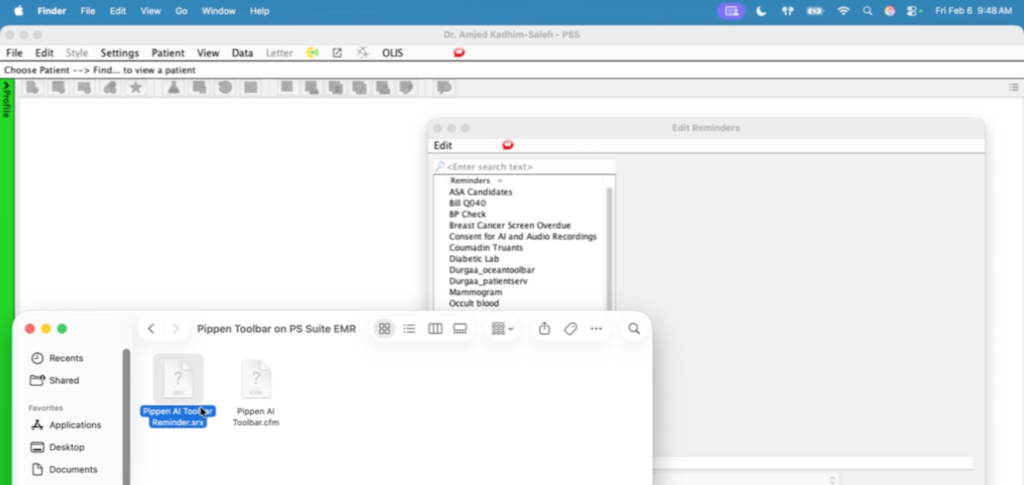
- Glissez « Pippen AI Toolbar Reminder.srx » dans la fenêtre ouverte
ou
Cliquez sur File → Import Form et sélectionnez le fichier.
Une fois les deux étapes terminées, la barre d’outils devrait être prête à l’emploi.
Ci-dessous se trouve une vidéo qui vous explique étape par étape exactement comment télécharger ces fichiers ! Regardez-la. Et comme toujours, si vous avez des questions, veuillez communiquer avec l’équipe de Pippen à team@pippen.ai ou dans la fenêtre de clavardage intégrée à l’application.
Bonne prise de notes ! À moins de paperasse.
Cordialement,
L’équipe Pippen AI