Comment modifier votre abonnement et votre mode de paiement Pippen

Vous pouvez gérer votre abonnement et votre mode de paiement Pippen directement à partir de votre compte. Suivez les étapes ci-dessous pour consulter votre forfait actuel, choisir une facturation mensuelle ou annuelle et ajouter un mode de paiement pour les prochains frais d’abonnement.
Regardez la démonstration
Vous préférez suivre les étapes à l’écran ? Cette courte vidéo présente le processus complet.
1. Ouvrez les paramètres de votre compte
À partir de l’écran principal de Pippen, sélectionnez votre carte de profil au bas de la barre de navigation, à gauche. Cette carte affiche le nom et l’adresse courriel de votre compte ainsi qu’une flèche à droite.

Sélectionnez votre carte de profil au bas de la barre de navigation de Pippen.
2. Trouvez votre abonnement
Dans les paramètres de votre compte, faites défiler la page jusqu’à la section Subscription. Votre forfait actuel et son calendrier de renouvellement sont affichés sous Current Plan.
Sélectionnez Manage pour ouvrir la page de gestion de votre abonnement.

Sélectionnez Manage à côté de votre abonnement actuel.
3. Sélectionnez Update subscription
Dans la page de gestion de l’abonnement, sélectionnez Update subscription.
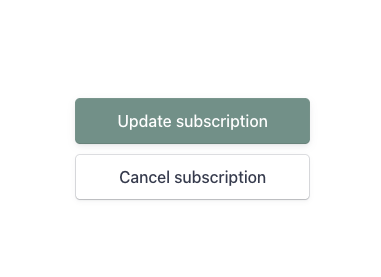
Sélectionnez Update subscription pour consulter vos options de facturation.
4. Choisissez la facturation mensuelle ou annuelle
Utilisez les options Monthly et Yearly en haut de la page pour comparer les calendriers de facturation offerts.


Après avoir sélectionné le calendrier de facturation voulu, vérifiez le sous-total et sélectionnez Continue. Suivez ensuite les instructions à l’écran pour confirmer la modification.
Les prix affichés dans ces captures d’écran sont fournis à titre d’exemple. Consultez la page de gestion de l’abonnement pour connaître les prix actuels.
5. Ajoutez un mode de paiement
Dans la section Payment Method, sélectionnez Add payment method, puis saisissez les renseignements de facturation demandés.
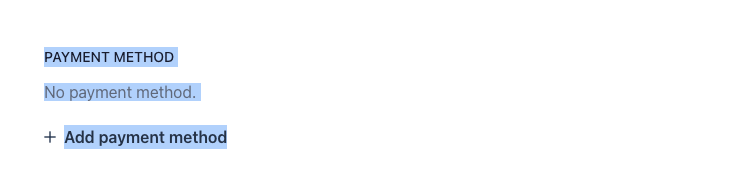
Sélectionnez Add payment method pour ajouter vos renseignements de facturation à votre compte.
Le maintien d’un mode de paiement valide dans votre compte permet de traiter automatiquement les frais d’abonnement et aide à éviter toute interruption de votre abonnement Pippen.
Tout est prêt
Une fois votre choix d’abonnement confirmé et un mode de paiement valide ajouté, les paramètres de votre abonnement sont à jour.
Si vous avez des questions ou avez besoin d’aide pour gérer votre compte, écrivez-nous en tout temps à team@pippen.ai.
Réservez une démo individuelle ici.