


Quel que soit le DME que vous utilisez, l'application Pippen Companion vous permet d'utiliser Pippen sans jamais quitter votre DME (moins de clics ! Moins de basculement entre les fenêtres !). Voici les étapes à suivre pour l'installer et la configurer correctement.
(Vous utilisez Windows ? Consultez le guide d'installation pour Windows ici)
Étape 1 : Vérifiez le type de puce de votre Mac
Pippen Companion existe en différentes versions selon le processeur de votre Mac.
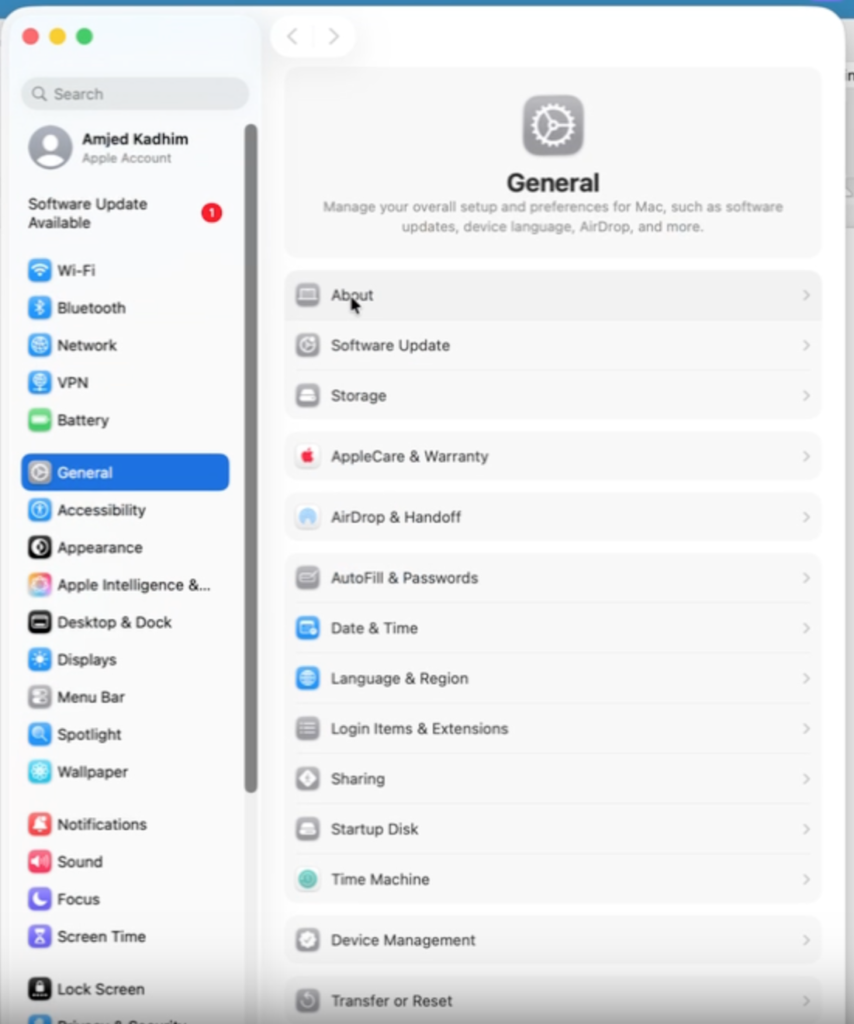
- Ouvrir les paramètres système
- Allez dans Général → À propos
- Rechercher Chip
- Apple Silicon comprend des puces telles que M1, M2, M3 ou M4.
- Les Mac plus anciens peuvent afficher Intel
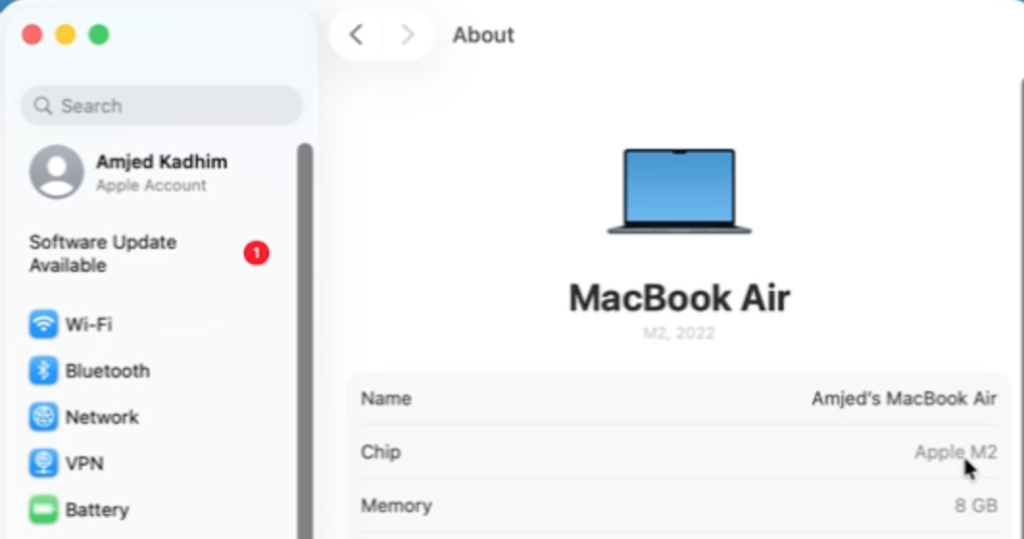
Si vous n'êtes pas sûr, une recherche rapide en ligne du nom de votre puce vous permettra de le confirmer.
Étape 2 : Télécharger l'application
Cliquez sur l'un des deux liens ci-dessous pour sélectionner la version correspondant au type de puce de votre Mac.
Le fichier d'installation sera téléchargé sur votre ordinateur.
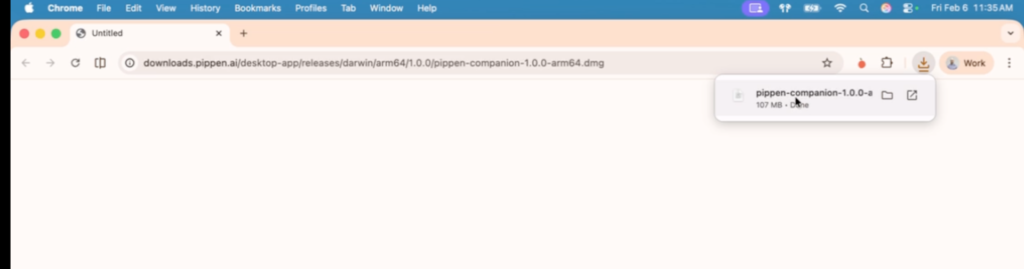
Double-cliquez sur le fichier téléchargé pour l'ouvrir.
Étape 3 : Installer Pippen Companion
- Une fenêtre apparaîtra affichant Pippen Companion.
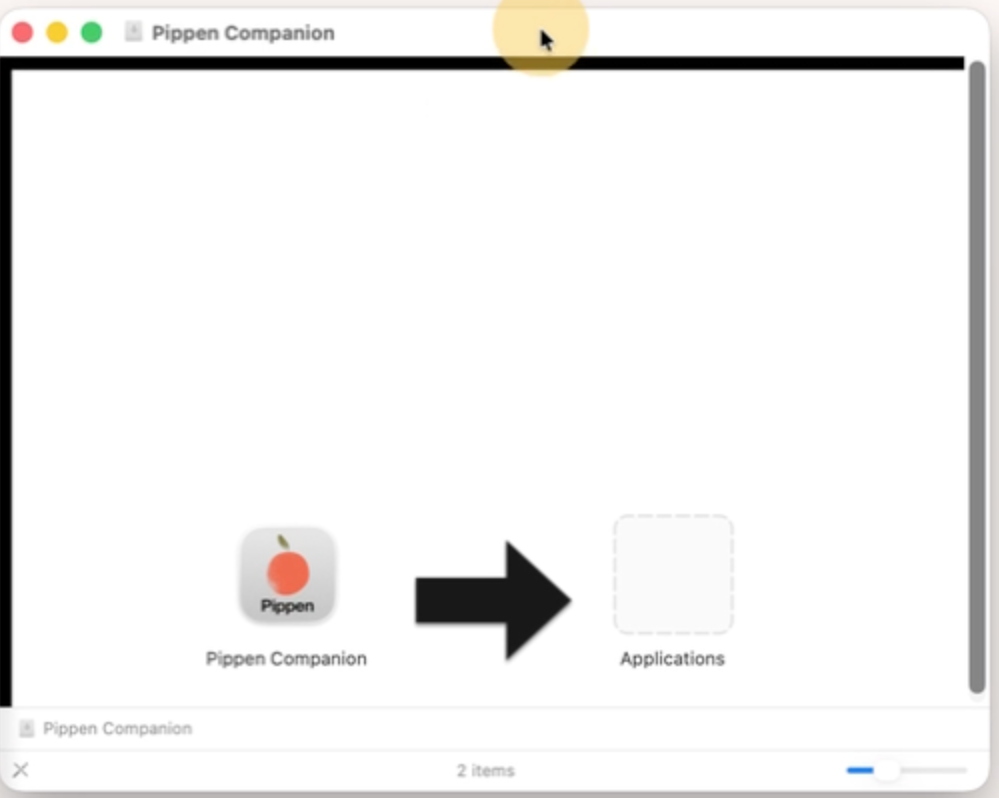
- Faites glisser Pippen Companion dans votre dossier Applications.
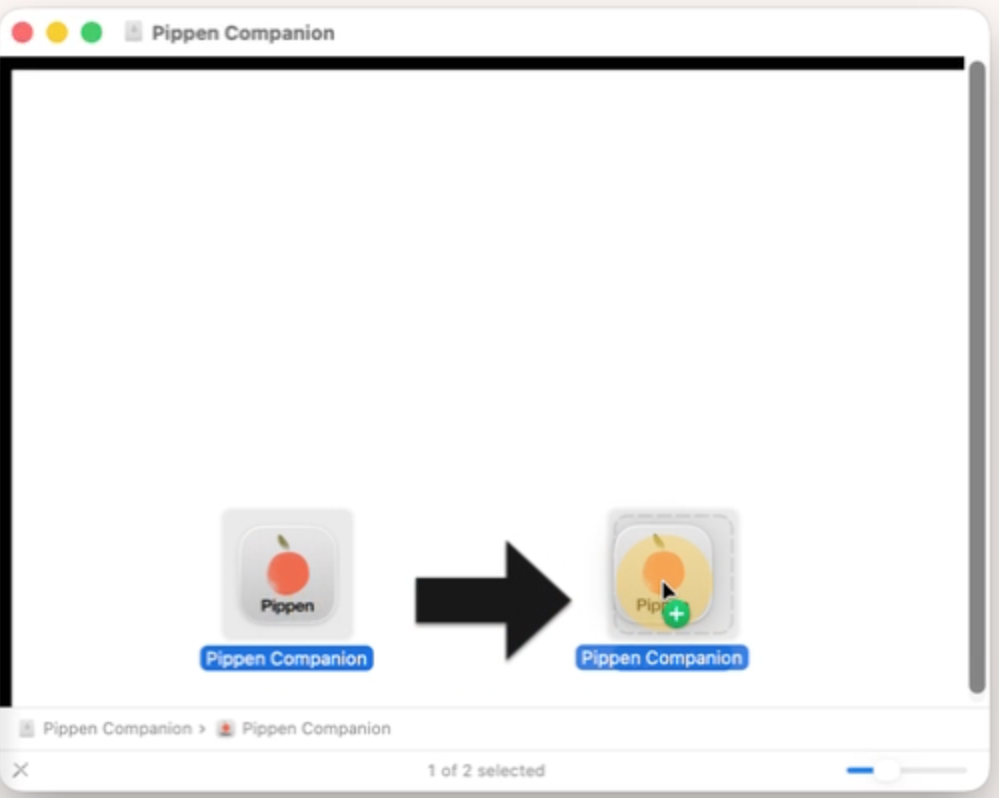
3. Fermez la fenêtre une fois le transfert terminé
4. (Facultatif) Cliquez avec le bouton droit de la souris sur le programme d'installation et sélectionnez « Éjecter ».
Étape 4 : Ouvrez l'application
- Ouvrez le Finder → Applications
- Double-cliquez sur Pippen Companion.
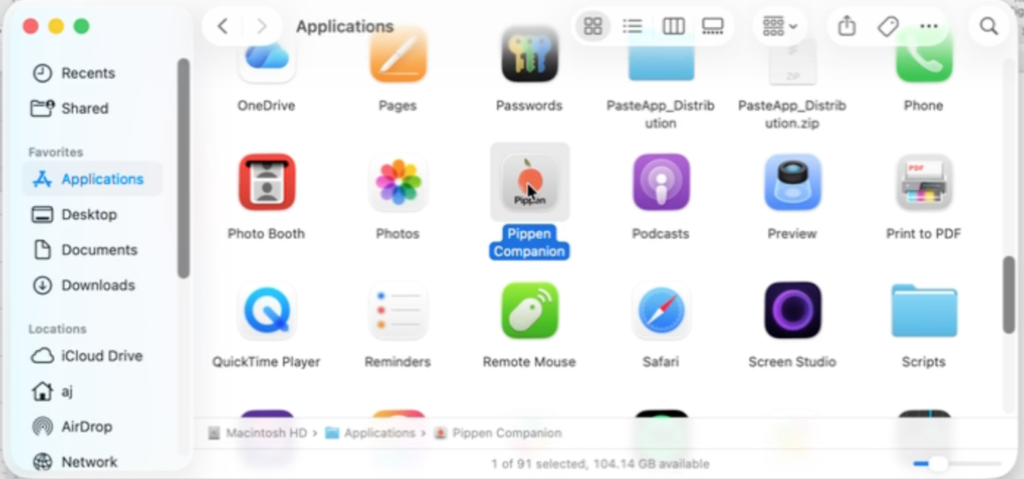
- Si un message de sécurité s'affiche (« Cette application a été téléchargée depuis Internet »), cliquez sur Ouvrir.
Étape 5 : Accorder les autorisations d'accessibilité (obligatoire)
Pippen Companion nécessite des autorisations d'accessibilité pour fonctionner correctement.
- Lorsque vous y êtes invité, cliquez sur Ouvrir les paramètres système.
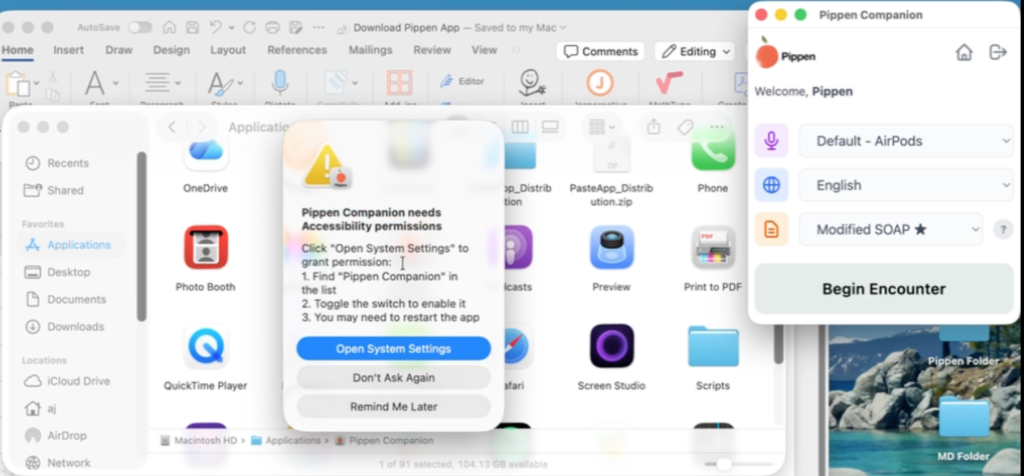
- Recherchez Pippen Companion dans la liste.
- Activez-le
- Entrez votre mot de passe Mac si vous y êtes invité, puis cliquez sur Modifier les paramètres.
Important : sans cette autorisation, l'application ne fonctionnera pas correctement.
Étape 6 : Vous êtes prêt !
Une fois les autorisations accordées, Pippen Companion est immédiatement prêt à l'emploi.
Veuillez vous reporter à la vidéo d'installation ci-dessous pour obtenir des instructions détaillées sur la manière d'installer l'application Pippen Companion sur MacOS.
Comment installer l'application Pippen Companion sur MacOS
Si vous avez des questions ou besoin d'aide, n'hésitez pas à nous contacter à l'adresse
team@pippen.com.
Merci d'avoir choisi Pippen !
Cordialement,
L'équipe Pippen

 Je le recommande à 100 % à tout médecin de famille. Je n'avais pas réalisé à quel point l'établissement des dossiers était devenu fastidieux jusqu'à ce que Pippen m'en débarrasse. Mes journées sont infiniment plus agréables et je suis en mesure de prodiguer de meilleurs soins à mes patients. Pippen tient compte de mes commentaires pour améliorer constamment mes notes. Grâce à Pippen, mes journées de travail sont un jeu d'enfant alors qu'auparavant elles étaient un tsunami de paperasse.